



Mẫn Nhi✔
Admin xinh gái
Việc tự lắp ráp hoặc mua sẵn một dàn PC chơi game chưa đồng nghĩa với việc bạn đã nắm rõ toàn bộ phần cứng bên trong. Để khai thác tối đa hiệu năng cho cả game AAA lẫn game indie, người chơi cần trang bị các công cụ theo dõi, ghi nhận dữ liệu cảm biến và tinh chỉnh phần cứng phù hợp.

Người dùng có rất nhiều lựa chọn phần mềm để chăm sóc và giám sát máy tính, nhưng không ít ứng dụng khiến mọi thứ trở nên quá phức tạp hoặc trùng lặp với tiện ích tích hợp sẵn của hệ điều hành. Việc lựa chọn đúng các bộ công cụ bổ trợ lẫn nhau sẽ giúp bạn dễ dàng theo dõi thông số theo thời gian thực trong từng trò chơi. Nhờ đó, game thủ có thể căn chỉnh lại thiết lập đồ họa để tối ưu hóa sức mạnh phần cứng, cải thiện độ mượt mà và tận dụng xứng đáng số tiền đã đầu tư.
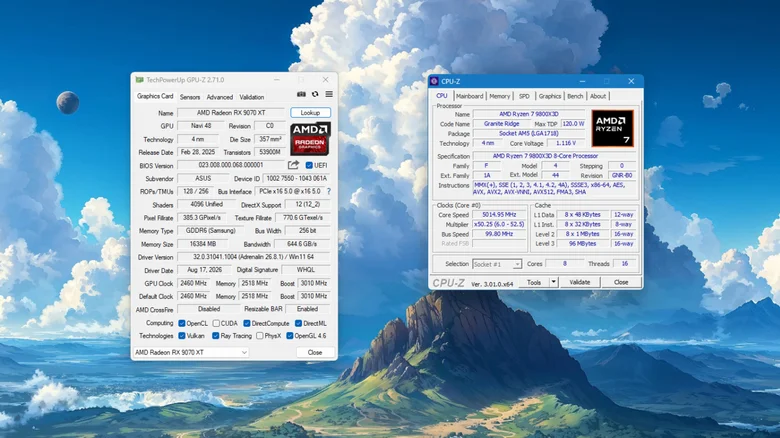
Ở phía đồ họa, GPU-Z đảm nhiệm vai trò xác minh card đồ họa, nhận diện tên model, thông số kỹ thuật chi tiết cùng dung lượng bộ nhớ video. Ứng dụng cung cấp các mức xung nhịp của GPU, xung nhịp bộ nhớ và nhiệt độ hoạt động. Việc quan sát các chỉ số này giúp bạn nắm được trạng thái vận hành bình thường nhằm phục vụ việc khắc phục sự cố khi chơi game. Nếu muốn giữ máy gọn nhẹ và hạn chế cài đặt nhiều công cụ, bạn có thể tận dụng ngay tính năng ghi nhật ký cảm biến của GPU-Z khi ứng dụng chạy ngầm trong lúc chơi game, sau đó rà soát lại dữ liệu để phát hiện các dấu hiệu bất thường.
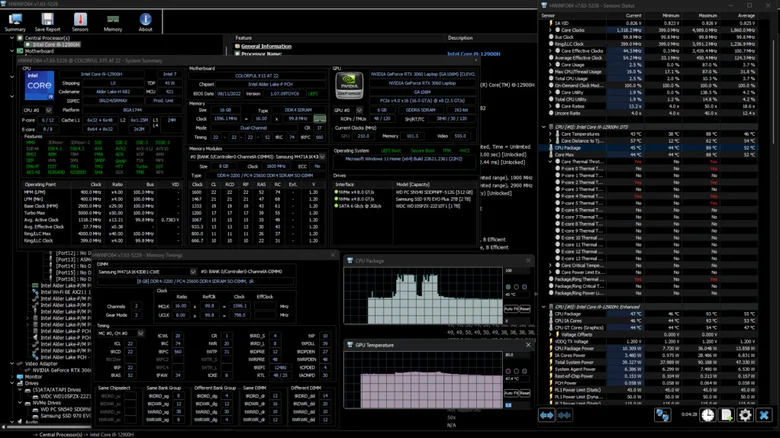
Cách khai thác HWiNFO 64 hiệu quả nhất là bật chế độ ghi nhật ký chạy ngầm trước khi bắt đầu chơi các tựa game nặng. Khi trò chơi gặp hiện tượng giật khung hình hoặc hoạt động thiếu ổn định, tệp nhật ký sẽ giúp bạn khoanh vùng xem CPU, GPU hay bộ nhớ đang là yếu tố nghẽn hiệu năng để tập trung xử lý. Dữ liệu này không chỉ phát hiện các vấn đề tản nhiệt của từng linh kiện mà còn giúp bạn cân nhắc việc hạ bớt thiết lập game nhằm giảm tải, hoặc tính toán phương án nâng cấp linh kiện phù hợp cho các tựa game AAA.
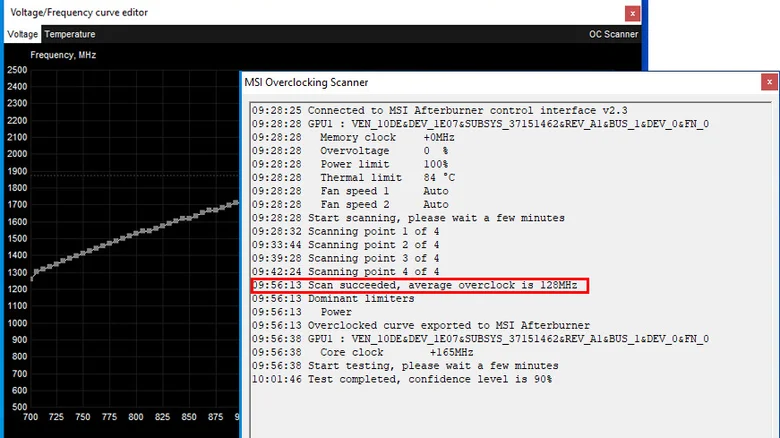
Bên cạnh khả năng giám sát phần cứng, MSI Afterburner khi kết hợp cùng công cụ đi kèm RivaTuner Statistics Server (RTSS) cho phép hiển thị các thông số vận hành trực tiếp lên màn hình dưới dạng lớp phủ trong game. Ngoài ra, HWiNFO 64 cũng có thể liên kết trực tiếp với RTSS để đưa các báo cáo chi tiết hơn lên màn hình này. Nhờ đó, bạn có thể quan sát trực tiếp sự thay đổi nhiệt độ và tốc độ quạt theo thời gian thực ngay trong các phân cảnh game nặng.
MSI Afterburner hỗ trợ người dùng can thiệp trực tiếp vào thiết lập của card đồ họa, áp dụng cho cả sản phẩm của AMD lẫn Nvidia. Ứng dụng rất hữu ích cho các nhu cầu ép xung, hạ xung GPU, chỉnh tốc độ quạt hoặc thiết lập biểu đồ quạt tùy chỉnh. Việc lập biểu đồ quạt hợp lý giúp máy tính tránh được tiếng ồn lớn như động cơ phản lực do tản nhiệt quá mức không cần thiết, trong khi vẫn tự động tăng tốc làm mát lúc chơi game nặng. Vì mỗi đế bán dẫn đều có đặc tính khác nhau, người chơi nên tự mình thử nghiệm từng bước thay vì sao chép thông số của người khác, nhằm tìm ra điểm cân bằng tối ưu giữa hiệu năng và độ ổn định lâu dài.
Người dùng có rất nhiều lựa chọn phần mềm để chăm sóc và giám sát máy tính, nhưng không ít ứng dụng khiến mọi thứ trở nên quá phức tạp hoặc trùng lặp với tiện ích tích hợp sẵn của hệ điều hành. Việc lựa chọn đúng các bộ công cụ bổ trợ lẫn nhau sẽ giúp bạn dễ dàng theo dõi thông số theo thời gian thực trong từng trò chơi. Nhờ đó, game thủ có thể căn chỉnh lại thiết lập đồ họa để tối ưu hóa sức mạnh phần cứng, cải thiện độ mượt mà và tận dụng xứng đáng số tiền đã đầu tư.
Kiểm tra thông số phần cứng với CPU-Z và GPU-Z
Trước hết, bạn cần xác minh độ chuẩn xác của các linh kiện trong máy. Dù là hai công cụ tách biệt, CPU-Z và GPU-Z lại bao quát những bộ phận cốt lõi nhất: bo mạch chủ, CPU, GPU và RAM. Với CPU-Z, người dùng có thể nhận diện chính xác bộ vi xử lý để bảo đảm đó là phần cứng chuẩn, đồng thời kiểm tra thông tin bo mạch chủ và bộ nhớ RAM. Ứng dụng cũng hiển thị xung nhịp thực tế của CPU và bộ nhớ, giúp bạn kiểm soát tốc độ xung nhịp và đảm bảo linh kiện đang vận hành đúng thông số dự định. Dẫu vậy, CPU-Z chỉ chụp lại ảnh chụp thông tin tại thời điểm kiểm tra chứ không hỗ trợ tính năng ghi nhật ký dữ liệu liên tục.Ở phía đồ họa, GPU-Z đảm nhiệm vai trò xác minh card đồ họa, nhận diện tên model, thông số kỹ thuật chi tiết cùng dung lượng bộ nhớ video. Ứng dụng cung cấp các mức xung nhịp của GPU, xung nhịp bộ nhớ và nhiệt độ hoạt động. Việc quan sát các chỉ số này giúp bạn nắm được trạng thái vận hành bình thường nhằm phục vụ việc khắc phục sự cố khi chơi game. Nếu muốn giữ máy gọn nhẹ và hạn chế cài đặt nhiều công cụ, bạn có thể tận dụng ngay tính năng ghi nhật ký cảm biến của GPU-Z khi ứng dụng chạy ngầm trong lúc chơi game, sau đó rà soát lại dữ liệu để phát hiện các dấu hiệu bất thường.
Ghi nhận toàn diện cảm biến hệ thống bằng HWiNFO 6
Khi có nhu cầu ghi lại nhật ký từ nhiều cảm biến nhất có thể, HWiNFO 64 là lựa chọn vượt trội. Phần mềm này mở rộng phạm vi theo dõi sâu hơn GPU-Z ở mảng GPU và bộ nhớ video, đồng thời tích hợp đầy đủ báo cáo chi tiết cho cả CPU và RAM trong cùng một giao diện. HWiNFO 64 hỗ trợ theo dõi nhiệt độ, xung nhịp, mức độ sử dụng, lượng điện tiêu thụ và tốc độ quạt của cả CPU lẫn GPU. Bạn cũng có thể đối chiếu chéo số liệu GPU giữa HWiNFO 64 và GPU-Z để đảm bảo các báo cáo trùng khớp.Cách khai thác HWiNFO 64 hiệu quả nhất là bật chế độ ghi nhật ký chạy ngầm trước khi bắt đầu chơi các tựa game nặng. Khi trò chơi gặp hiện tượng giật khung hình hoặc hoạt động thiếu ổn định, tệp nhật ký sẽ giúp bạn khoanh vùng xem CPU, GPU hay bộ nhớ đang là yếu tố nghẽn hiệu năng để tập trung xử lý. Dữ liệu này không chỉ phát hiện các vấn đề tản nhiệt của từng linh kiện mà còn giúp bạn cân nhắc việc hạ bớt thiết lập game nhằm giảm tải, hoặc tính toán phương án nâng cấp linh kiện phù hợp cho các tựa game AAA.
Hiển thị thông số và tinh chỉnh hiệu năng cùng MSI Afterburner và RTSS
Bên cạnh khả năng giám sát phần cứng, MSI Afterburner khi kết hợp cùng công cụ đi kèm RivaTuner Statistics Server (RTSS) cho phép hiển thị các thông số vận hành trực tiếp lên màn hình dưới dạng lớp phủ trong game. Ngoài ra, HWiNFO 64 cũng có thể liên kết trực tiếp với RTSS để đưa các báo cáo chi tiết hơn lên màn hình này. Nhờ đó, bạn có thể quan sát trực tiếp sự thay đổi nhiệt độ và tốc độ quạt theo thời gian thực ngay trong các phân cảnh game nặng.
MSI Afterburner hỗ trợ người dùng can thiệp trực tiếp vào thiết lập của card đồ họa, áp dụng cho cả sản phẩm của AMD lẫn Nvidia. Ứng dụng rất hữu ích cho các nhu cầu ép xung, hạ xung GPU, chỉnh tốc độ quạt hoặc thiết lập biểu đồ quạt tùy chỉnh. Việc lập biểu đồ quạt hợp lý giúp máy tính tránh được tiếng ồn lớn như động cơ phản lực do tản nhiệt quá mức không cần thiết, trong khi vẫn tự động tăng tốc làm mát lúc chơi game nặng. Vì mỗi đế bán dẫn đều có đặc tính khác nhau, người chơi nên tự mình thử nghiệm từng bước thay vì sao chép thông số của người khác, nhằm tìm ra điểm cân bằng tối ưu giữa hiệu năng và độ ổn định lâu dài.