


Hư Trúc✔
Writer
Mạng có dây thường mang lại tốc độ cao và độ trễ thấp hơn, nhưng việc có cần tắt Wi-Fi khi cắm cáp Ethernet hay không lại phụ thuộc vào cơ chế ưu tiên của hệ điều hành và các tính năng đi kèm.
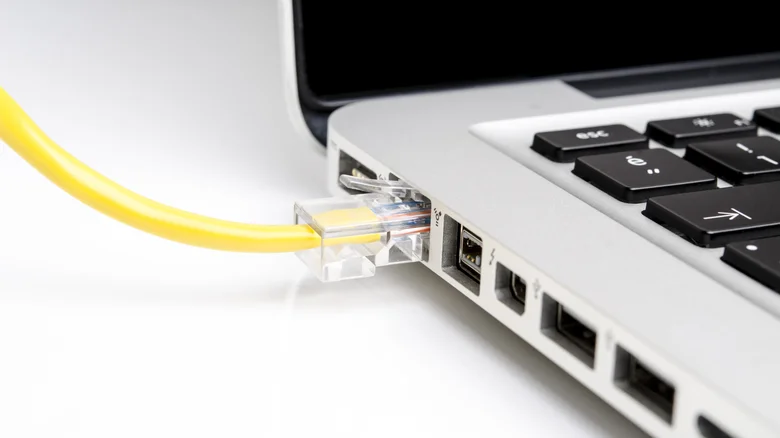
Chuyển sang sử dụng cáp Ethernet là giải pháp quen thuộc khi người dùng cần tốc độ truy cập nhanh hơn cùng độ trễ thấp hơn so với kết nối không dây. Điều này đem lại lợi ích rõ rệt cho các game thủ hoặc những ai thường xuyên chia sẻ và xử lý các tệp dữ liệu dung lượng lớn qua internet. Dẫu vậy, nhiều người vẫn băn khoăn liệu chỉ cắm dây cáp vào cổng kết nối là xong hay máy tính có tự động ngắt Wi-Fi hay không. Thực tế, quy trình xử lý của thiết bị diễn ra khá liền mạch và hầu như không đòi hỏi can thiệp thủ công phức tạp.
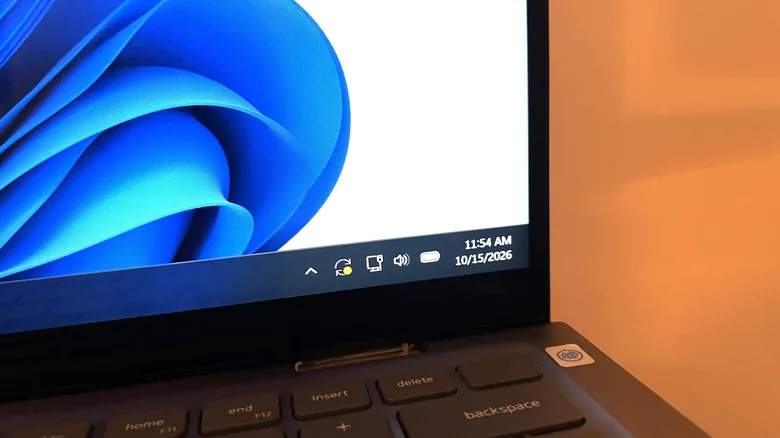
Người dùng có thể dễ dàng kiểm tra trạng thái kết nối đang hoạt động trên thiết bị. Với máy tính Windows, khay hệ thống sẽ hiển thị biểu tượng mạng Ethernet hình chiếc máy tính kèm sợi cáp bên cạnh khi đường truyền có dây được kích hoạt. Đối với người dùng macOS, việc xác minh kết nối đang dùng có thể thực hiện thông qua mục Network Settings.
Đôi khi máy tính vẫn tiếp tục kết nối qua Wi-Fi dù đã cắm dây cáp mạng. Dù tình huống này hiếm khi xuất hiện, nó vẫn có thể xảy ra khi hệ thống gặp trục trặc trong việc tự động ưu tiên mạng dây. Trong trường hợp đó, người dùng có thể cấu hình để Windows tự động ngắt Wi-Fi ngay khi nhận diện được kết nối mạng có dây.
Để thực hiện thiết lập này trên Windows, hãy mở Control Panel, chọn "Network and Internet", nhấp vào "Network and Sharing Center", rồi chọn "Change adapter settings" ở bảng điều khiển bên trái. Tại giao diện này, nhấn chuột phải vào card mạng Wi-Fi, chọn "Properties" và bấm tiếp vào nút "Configure". Chuyển sang thẻ "Advanced", tìm mục "Disable Upon Wired Connect" trong danh sách, đổi giá trị thành "Enabled" ở menu thả xuống bên phải rồi lưu lại các thay đổi. Sau khi cài đặt, Windows sẽ tự động vô hiệu hóa Wi-Fi mỗi khi có kết nối Ethernet, giúp hạn chế nguy cơ xung đột giữa hai luồng mạng. Cần lưu ý rằng tùy chọn này không hỗ trợ trên tất cả các bộ điều hợp Wi-Fi, nhưng nếu phần cứng có sẵn tính năng thì đây là một cấu hình rất đáng kích hoạt.
Thao tác trên macOS có đôi chút khác biệt khi hệ thống cho phép sắp xếp lại thứ tự ưu tiên giữa các bộ điều hợp mạng sẵn có mà không cần tắt kết nối. Người dùng chỉ cần vào "Settings", chọn mục "Network", bấm vào biểu tượng dấu ba chấm rồi chọn "Set Service Order". Khi danh sách các dịch vụ mạng xuất hiện, hãy kéo mục Ethernet lên vị trí trên cùng, xếp phía trên Wi-Fi và nhấn "OK" để hoàn tất. Những tinh chỉnh này sẽ giúp thiết bị ưu tiên lưu lượng mạng Ethernet một cách ổn định mà không cần người dùng phải tắt Wi-Fi thủ công.
Chuyển sang sử dụng cáp Ethernet là giải pháp quen thuộc khi người dùng cần tốc độ truy cập nhanh hơn cùng độ trễ thấp hơn so với kết nối không dây. Điều này đem lại lợi ích rõ rệt cho các game thủ hoặc những ai thường xuyên chia sẻ và xử lý các tệp dữ liệu dung lượng lớn qua internet. Dẫu vậy, nhiều người vẫn băn khoăn liệu chỉ cắm dây cáp vào cổng kết nối là xong hay máy tính có tự động ngắt Wi-Fi hay không. Thực tế, quy trình xử lý của thiết bị diễn ra khá liền mạch và hầu như không đòi hỏi can thiệp thủ công phức tạp.
Cơ chế tự động ưu tiên kết nối có dây
Ngay khi cắm đúng dây cáp mạng, máy tính sử dụng Windows, macOS hay Linux đều sẽ tự động chuyển hướng lưu lượng sang kết nối có dây. Hầu hết hệ điều hành hiện nay đều mặc định xếp mạng có dây ở mức ưu tiên cao hơn mạng không dây. Vì thế, người dùng không nhất thiết phải tắt Wi-Fi dù vẫn hoàn toàn có thể làm điều đó. Tuy nhiên, việc tắt hẳn Wi-Fi có thể làm gián đoạn một số tính năng của hệ điều hành. Chẳng hạn trên macOS, nếu tắt Wi-Fi sau khi cắm mạng dây, tính năng AirDrop sẽ không thể hoạt động. Nhìn chung, giữ Wi-Fi tiếp tục bật khi dùng Ethernet là giải pháp hợp lý nhất, bởi hệ thống sẽ tự dùng đường truyền mạng dây cho kết nối internet.Người dùng có thể dễ dàng kiểm tra trạng thái kết nối đang hoạt động trên thiết bị. Với máy tính Windows, khay hệ thống sẽ hiển thị biểu tượng mạng Ethernet hình chiếc máy tính kèm sợi cáp bên cạnh khi đường truyền có dây được kích hoạt. Đối với người dùng macOS, việc xác minh kết nối đang dùng có thể thực hiện thông qua mục Network Settings.
Cách thiết lập ưu tiên Ethernet trên Windows và macOS
Đôi khi máy tính vẫn tiếp tục kết nối qua Wi-Fi dù đã cắm dây cáp mạng. Dù tình huống này hiếm khi xuất hiện, nó vẫn có thể xảy ra khi hệ thống gặp trục trặc trong việc tự động ưu tiên mạng dây. Trong trường hợp đó, người dùng có thể cấu hình để Windows tự động ngắt Wi-Fi ngay khi nhận diện được kết nối mạng có dây.
Để thực hiện thiết lập này trên Windows, hãy mở Control Panel, chọn "Network and Internet", nhấp vào "Network and Sharing Center", rồi chọn "Change adapter settings" ở bảng điều khiển bên trái. Tại giao diện này, nhấn chuột phải vào card mạng Wi-Fi, chọn "Properties" và bấm tiếp vào nút "Configure". Chuyển sang thẻ "Advanced", tìm mục "Disable Upon Wired Connect" trong danh sách, đổi giá trị thành "Enabled" ở menu thả xuống bên phải rồi lưu lại các thay đổi. Sau khi cài đặt, Windows sẽ tự động vô hiệu hóa Wi-Fi mỗi khi có kết nối Ethernet, giúp hạn chế nguy cơ xung đột giữa hai luồng mạng. Cần lưu ý rằng tùy chọn này không hỗ trợ trên tất cả các bộ điều hợp Wi-Fi, nhưng nếu phần cứng có sẵn tính năng thì đây là một cấu hình rất đáng kích hoạt.
Thao tác trên macOS có đôi chút khác biệt khi hệ thống cho phép sắp xếp lại thứ tự ưu tiên giữa các bộ điều hợp mạng sẵn có mà không cần tắt kết nối. Người dùng chỉ cần vào "Settings", chọn mục "Network", bấm vào biểu tượng dấu ba chấm rồi chọn "Set Service Order". Khi danh sách các dịch vụ mạng xuất hiện, hãy kéo mục Ethernet lên vị trí trên cùng, xếp phía trên Wi-Fi và nhấn "OK" để hoàn tất. Những tinh chỉnh này sẽ giúp thiết bị ưu tiên lưu lượng mạng Ethernet một cách ổn định mà không cần người dùng phải tắt Wi-Fi thủ công.