


Mẫn Nhi✔
Admin xinh gái
Nhiều người sẵn sàng chi bộn tiền cho ghế công thái học hay bàn nâng hạ nhưng lại bỏ quên yếu tố cốt lõi: khoảng cách và góc đặt màn hình. Chỉ cần lệch một chút, mắt sẽ phải điều tiết liên tục, còn vùng cổ và lưng sẽ vô tình gánh trọn áp lực sau mỗi ngày làm việc.

Ảnh: Shutterstock

Ảnh: Shutterstock
Mọi chuyện sẽ khác đi đáng kể khi bước lên các kích cỡ từ 32 inch trở lên. Lúc này, vị trí ngồi thoải mái cần lùi xa từ 34 đến 38 inch để toàn bộ khung hình nằm trọn trong thị trường mắt, tránh việc bạn phải ngoẹo cổ sang hai bên suốt nhiều giờ liền. Độ phân giải cũng đóng vai trò quyết định ở cự ly này: mật độ điểm ảnh cao giúp người dùng ngồi gần mà không thấy hiện tượng vỡ hạt, đó là lý do hầu hết màn hình 32 inch hiện nay đều có độ phân giải tối thiểu từ 2K (1440p). Trong khi đó, với người dùng laptop có màn hình nhỏ hơn đáng kể, việc đưa máy lại gần thường kéo theo tật gù lưng và cúi gập cổ. Giải pháp hợp lý nhất là bổ sung bàn phím cùng chuột rời, vừa giữ được khoảng cách một sải tay an toàn, vừa có thể linh hoạt tăng kích thước phông chữ hoặc tỷ lệ hiển thị nếu cảm thấy chữ quá nhỏ.
Ảnh: Shutterstock
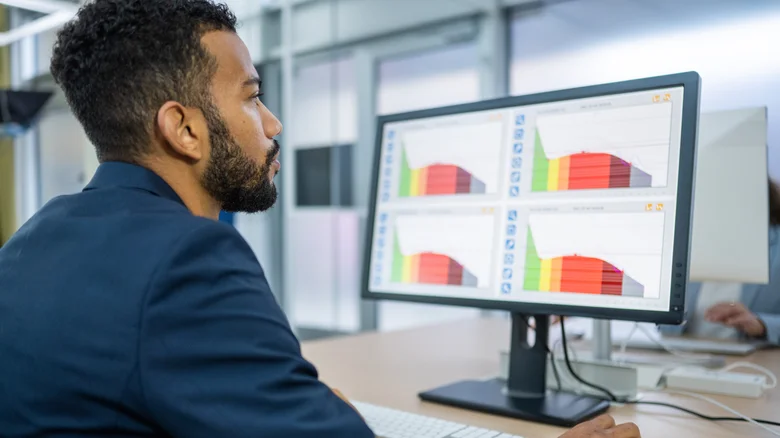
Bên cạnh cự ly, độ cao và hướng đặt màn hình là yếu tố quyết định tư thế ngồi có tự nhiên hay không. Màn hình cần được đặt chính diện ngay trước tầm mắt để bạn không phải xoay đầu sang một bên khi làm việc. Về độ cao, mép trên của tấm nền nên nằm ngang hoặc thấp hơn tầm mắt một chút, sao cho tâm điểm màn hình nằm dưới tầm nhìn thẳng khoảng 15 đến 20 độ. Góc nhìn màn hình laptop thông thường quá thấp so với tiêu chuẩn này, buộc người dùng phải cúi đầu liên tục, do đó việc trang bị thêm giá đỡ nâng laptop hoặc cân chỉnh lại độ cao bàn ghế là giải pháp rất cần thiết. Khi điều chỉnh ghế để khớp với tầm mắt, hãy lưu ý hai bàn chân vẫn phải chạm phẳng trên mặt sàn để giữ thăng bằng cho cột sống.
Góc nghiêng của tấm nền cũng cần được cá nhân hóa theo từng trường hợp thị lực. Với mắt nhìn thông thường, màn hình nên ngửa nhẹ ra sau khoảng 10 đến 20 độ. Riêng những người đeo kính hai tròng – nhóm thường phải nhìn qua phần đáy tròng kính để thấy rõ chi tiết ở cự ly gần – màn hình cần được hạ thấp hơn mức chuẩn và ngửa ra sau một góc sâu hơn, từ 30 đến 45 độ. Cuối cùng, việc kiểm soát độ sáng phù hợp và trang bị thêm tấm lọc chống chói nếu màn hình chưa tích hợp sẵn lớp phủ này sẽ giúp giảm bớt hiện tượng lóa mắt. Tất cả các nguyên tắc này vẫn giữ nguyên giá trị khi bạn thiết lập hệ thống làm việc đa màn hình.
Ảnh: Shutterstock
Quy tắc một sải tay và cự ly chuẩn cho từng kích cỡ hiển thị
Điểm xuất phát đơn giản và trực quan nhất để xác định khoảng cách ngồi là quy tắc một sải tay. Bạn chỉ cần ngồi thẳng lưng, duỗi thẳng một cánh tay về phía trước sao cho các đầu ngón tay chạm vừa vặn vào bề mặt hiển thị. Về mặt số học, cự ly lý tưởng giữa mắt và màn hình thường dao động trong khoảng 20 đến 28 inch (tương đương 50 đến 71 cm), rất trùng khớp với chiều dài cánh tay trung bình của người trưởng thành. Cơ quan Quản lý An toàn và Sức khỏe Nghề nghiệp Mỹ (OSHA) cũng khuyến nghị cự ly 20 đến 28 inch này cho các mẫu màn hình kích thước 24 inch. Khi nâng cấp lên không gian hiển thị 27 inch, khoảng cách ngồi nên nới rộng ra mức 24 đến 32 inch để mắt bao quát trọn vẹn mà không phải đảo đảo liên tục.Ảnh: Shutterstock
Mọi chuyện sẽ khác đi đáng kể khi bước lên các kích cỡ từ 32 inch trở lên. Lúc này, vị trí ngồi thoải mái cần lùi xa từ 34 đến 38 inch để toàn bộ khung hình nằm trọn trong thị trường mắt, tránh việc bạn phải ngoẹo cổ sang hai bên suốt nhiều giờ liền. Độ phân giải cũng đóng vai trò quyết định ở cự ly này: mật độ điểm ảnh cao giúp người dùng ngồi gần mà không thấy hiện tượng vỡ hạt, đó là lý do hầu hết màn hình 32 inch hiện nay đều có độ phân giải tối thiểu từ 2K (1440p). Trong khi đó, với người dùng laptop có màn hình nhỏ hơn đáng kể, việc đưa máy lại gần thường kéo theo tật gù lưng và cúi gập cổ. Giải pháp hợp lý nhất là bổ sung bàn phím cùng chuột rời, vừa giữ được khoảng cách một sải tay an toàn, vừa có thể linh hoạt tăng kích thước phông chữ hoặc tỷ lệ hiển thị nếu cảm thấy chữ quá nhỏ.
Độ cao và góc nghiêng giúp giải phóng áp lực cho cổ
Ảnh: Shutterstock
Bên cạnh cự ly, độ cao và hướng đặt màn hình là yếu tố quyết định tư thế ngồi có tự nhiên hay không. Màn hình cần được đặt chính diện ngay trước tầm mắt để bạn không phải xoay đầu sang một bên khi làm việc. Về độ cao, mép trên của tấm nền nên nằm ngang hoặc thấp hơn tầm mắt một chút, sao cho tâm điểm màn hình nằm dưới tầm nhìn thẳng khoảng 15 đến 20 độ. Góc nhìn màn hình laptop thông thường quá thấp so với tiêu chuẩn này, buộc người dùng phải cúi đầu liên tục, do đó việc trang bị thêm giá đỡ nâng laptop hoặc cân chỉnh lại độ cao bàn ghế là giải pháp rất cần thiết. Khi điều chỉnh ghế để khớp với tầm mắt, hãy lưu ý hai bàn chân vẫn phải chạm phẳng trên mặt sàn để giữ thăng bằng cho cột sống.
Góc nghiêng của tấm nền cũng cần được cá nhân hóa theo từng trường hợp thị lực. Với mắt nhìn thông thường, màn hình nên ngửa nhẹ ra sau khoảng 10 đến 20 độ. Riêng những người đeo kính hai tròng – nhóm thường phải nhìn qua phần đáy tròng kính để thấy rõ chi tiết ở cự ly gần – màn hình cần được hạ thấp hơn mức chuẩn và ngửa ra sau một góc sâu hơn, từ 30 đến 45 độ. Cuối cùng, việc kiểm soát độ sáng phù hợp và trang bị thêm tấm lọc chống chói nếu màn hình chưa tích hợp sẵn lớp phủ này sẽ giúp giảm bớt hiện tượng lóa mắt. Tất cả các nguyên tắc này vẫn giữ nguyên giá trị khi bạn thiết lập hệ thống làm việc đa màn hình.