


Mẫn Nhi✔
Admin xinh gái
Mức 8GB RAM từng là "chuẩn bài" giờ chỉ đủ dùng tối thiểu, trong khi bão giá RAM khiến việc nâng cấp lên 16GB trở nên tốn kém. Tuy nhiên, trước khi nghĩ đến chuyện chi tiền, máy tính của bạn hoàn toàn có thể chạy mượt trở lại chỉ nhờ vài thao tác quản lý bộ nhớ đơn giản.
Nếu chiếc laptop của bạn bắt đầu có biểu hiện phản hồi chậm chạp, xoay vòng vô tận mỗi khi chuyển ứng dụng hay thậm chí dọa đơ máy, khả năng cao là bộ nhớ RAM đã chạm trán giới hạn.

Ảnh: Getty Images
Trước đây, mức 8GB RAM thừa sức cân các tác vụ hàng ngày. Nhưng hiện tại, các ứng dụng ngày càng nặng nề và "ngốn" tài nguyên, biến 8GB thành mức tối thiểu, còn 16GB mới là điểm lý tưởng để đa nhiệm dễ thở. Ý nghĩ đầu tiên của nhiều người lúc này là mua thêm một thanh RAM nữa. Nhưng nâng cấp RAM, nhất là chuẩn DDR5, hiện không hề dễ chịu. Nhu cầu khổng lồ từ các trung tâm dữ liệu AI đang hút sạch nguồn cung, khiến các nhà sản xuất cắt giảm dòng RAM cho người dùng cá nhân, kéo theo giá thành tăng vọt.
Tin vui là bạn chưa chắc đã cần chi tiền. Thứ bạn cần chỉ là học cách "dọn dẹp" lại thanh RAM hiện có.
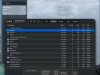
Để biết RAM có đang bị quá tải hay không, bạn chỉ cần kiểm tra cột Memory trong tab Processes của Task Manager (trên Windows) hoặc tab Memory trong Activity Monitor (trên Mac).

Ảnh: Getty Images
Nhiều người muốn một nút bấm thần kỳ để xóa sạch RAM ngay lập tức mà không muốn mất công tắt từng ứng dụng. Thực ra nút bấm đó tồn tại, và nó chính là nút Restart.
Vì RAM là bộ nhớ bốc hơi (volatile memory), chỉ cần ngắt nguồn điện là toàn bộ dữ liệu lưu trữ trên đó sẽ biến mất hoàn toàn. Mỗi lần khởi động lại máy, dung lượng RAM sẽ được trả về trạng thái sạch sẽ nhất.
Ngoài ra, nếu bạn thấy một tiến trình hệ thống như Windows Explorer đột nhiên chiếm dung lượng RAM bất thường, đó là dấu hiệu của memory leak (rò rỉ bộ nhớ). Hiện tượng này xảy ra khi một ứng dụng dùng xong RAM nhưng lại "quên" giải phóng nó. Thay vì phải restart lại cả máy tính, bạn chỉ cần tìm đúng tiến trình đó trong Task Manager và chọn Restart process là xong.

Ảnh: Shutterstock
Các tab trình duyệt là một trong những nguyên nhân hàng đầu khiến RAM "bốc hơi". Mỗi tab bạn mở thực chất là một tiến trình riêng biệt. Có những tab chỉ tốn dưới 100MB, nhưng cũng có những tab ngốn tới hơn 300MB hoặc thậm chí vượt mốc 1GB.
Khi thấy máy bắt đầu chạy chậm do trình duyệt, hãy mạnh tay đóng bớt những tab không dùng đến. Để biết đâu là "con sâu làm rầu nồi canh", bạn có thể dùng trình quản lý tác vụ riêng của trình duyệt:
* Trên Chrome hoặc Edge: Bấm vào dấu ba chấm ở góc trên bên phải > chọn Thao tác khác (More Tools) > chọn Trình quản lý tác vụ (Task Manager). Tại đây, hãy nhắm vào những tab đang ngốn nhiều MB nhất để đóng lại.
Nếu máy tính mất quá nhiều thời gian để load lúc mới bật lên, nguyên nhân thường nằm ở các ứng dụng tự động chạy cùng hệ thống (startup apps). Chúng "ngốn" RAM ngay từ giây phút bạn đăng nhập:
Nếu chiếc laptop của bạn bắt đầu có biểu hiện phản hồi chậm chạp, xoay vòng vô tận mỗi khi chuyển ứng dụng hay thậm chí dọa đơ máy, khả năng cao là bộ nhớ RAM đã chạm trán giới hạn.
Ảnh: Getty Images
Trước đây, mức 8GB RAM thừa sức cân các tác vụ hàng ngày. Nhưng hiện tại, các ứng dụng ngày càng nặng nề và "ngốn" tài nguyên, biến 8GB thành mức tối thiểu, còn 16GB mới là điểm lý tưởng để đa nhiệm dễ thở. Ý nghĩ đầu tiên của nhiều người lúc này là mua thêm một thanh RAM nữa. Nhưng nâng cấp RAM, nhất là chuẩn DDR5, hiện không hề dễ chịu. Nhu cầu khổng lồ từ các trung tâm dữ liệu AI đang hút sạch nguồn cung, khiến các nhà sản xuất cắt giảm dòng RAM cho người dùng cá nhân, kéo theo giá thành tăng vọt.
Tin vui là bạn chưa chắc đã cần chi tiền. Thứ bạn cần chỉ là học cách "dọn dẹp" lại thanh RAM hiện có.
Nhận diện "kẻ cướp" dung lượng RAM
RAM là bộ nhớ tạm thời, nơi lưu trữ ngắn hạn các dữ liệu và ứng dụng mà máy tính cần truy xuất tức thì. Nhờ có RAM, bạn mới có thể gõ xong một câu văn là chuyển ngay sang tab trình duyệt để tra tài liệu mà không bị trễ. Nhưng khi RAM đầy, hệ thống bắt buộc phải dùng tạm ổ cứng để lưu trữ – vốn có tốc độ chậm hơn rất nhiều. Đó là lúc hiện tượng giật lag xuất hiện.Để biết RAM có đang bị quá tải hay không, bạn chỉ cần kiểm tra cột Memory trong tab Processes của Task Manager (trên Windows) hoặc tab Memory trong Activity Monitor (trên Mac).
Khởi động lại máy và xử lý hiện tượng "rò rỉ bộ nhớ"
Ảnh: Getty Images
Nhiều người muốn một nút bấm thần kỳ để xóa sạch RAM ngay lập tức mà không muốn mất công tắt từng ứng dụng. Thực ra nút bấm đó tồn tại, và nó chính là nút Restart.
Vì RAM là bộ nhớ bốc hơi (volatile memory), chỉ cần ngắt nguồn điện là toàn bộ dữ liệu lưu trữ trên đó sẽ biến mất hoàn toàn. Mỗi lần khởi động lại máy, dung lượng RAM sẽ được trả về trạng thái sạch sẽ nhất.
Ngoài ra, nếu bạn thấy một tiến trình hệ thống như Windows Explorer đột nhiên chiếm dung lượng RAM bất thường, đó là dấu hiệu của memory leak (rò rỉ bộ nhớ). Hiện tượng này xảy ra khi một ứng dụng dùng xong RAM nhưng lại "quên" giải phóng nó. Thay vì phải restart lại cả máy tính, bạn chỉ cần tìm đúng tiến trình đó trong Task Manager và chọn Restart process là xong.
Thu phục "sát thủ" tab trình duyệt
Ảnh: Shutterstock
Các tab trình duyệt là một trong những nguyên nhân hàng đầu khiến RAM "bốc hơi". Mỗi tab bạn mở thực chất là một tiến trình riêng biệt. Có những tab chỉ tốn dưới 100MB, nhưng cũng có những tab ngốn tới hơn 300MB hoặc thậm chí vượt mốc 1GB.
Khi thấy máy bắt đầu chạy chậm do trình duyệt, hãy mạnh tay đóng bớt những tab không dùng đến. Để biết đâu là "con sâu làm rầu nồi canh", bạn có thể dùng trình quản lý tác vụ riêng của trình duyệt:
* Trên Chrome hoặc Edge: Bấm vào dấu ba chấm ở góc trên bên phải > chọn Thao tác khác (More Tools) > chọn Trình quản lý tác vụ (Task Manager). Tại đây, hãy nhắm vào những tab đang ngốn nhiều MB nhất để đóng lại.
Dọn dẹp ứng dụng ngầm và danh sách khởi động
Một thói quen phổ biến khác là mở ứng dụng lên rồi quên tắt, vô tình biến chúng thành "con nợ" chiếm dụng RAM. Bạn chỉ nên giữ lại những phần mềm thực sự đang dùng và đóng toàn bộ các ứng dụng dư thừa.Nếu máy tính mất quá nhiều thời gian để load lúc mới bật lên, nguyên nhân thường nằm ở các ứng dụng tự động chạy cùng hệ thống (startup apps). Chúng "ngốn" RAM ngay từ giây phút bạn đăng nhập:
- Trên Windows: Vào Task Manager > chuyển sang tab Startup và tắt (Disable) các ứng dụng không cần thiết.
- Trên Mac: Vào System Settings > General > Login Items & Extensions và loại bỏ bớt phần mềm trong danh sách Open at Login.