


Sự phát triển của chuẩn Universal Serial Bus (USB) qua nhiều thế hệ khiến người dùng không chuyên khó phân biệt tốc độ và tính năng của từng cổng, dù các phiên bản mới nhất luôn mang lại hiệu suất vượt trội.
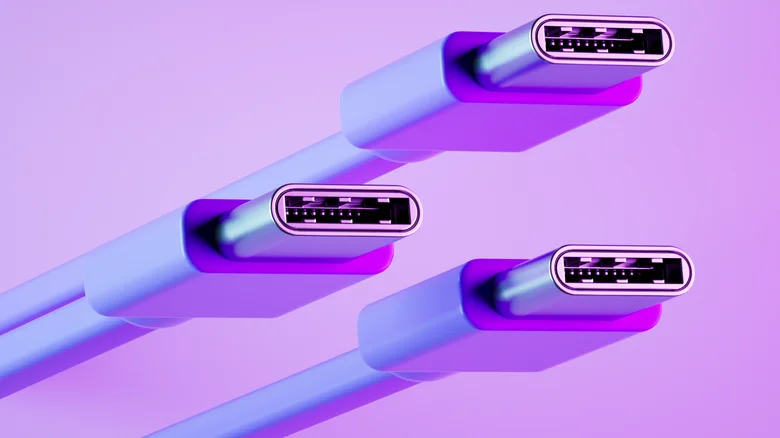
Universal Serial Bus (USB) là chuẩn giao tiếp đa năng và được áp dụng rộng rãi trên các thiết bị máy tính, sản phẩm đời sống, TV thông minh cùng nhiều thiết bị khác. Kể từ khi phiên bản đầu tiên xuất hiện vào năm 1996, chuẩn kết nối này đã có những bước tiến dài với hàng loạt phiên bản mới, các dạng đầu cắm và khả năng xử lý khác nhau.
Điều này khiến người dùng thông thường khó nắm bắt, do mỗi cổng USB lại sở hữu những năng lực riêng. Dù vậy, các phiên bản USB mới nhất thường cung cấp tốc độ truyền tải dữ liệu nhanh nhất và những tính năng hiện đại nhất. Tính đến tháng 9/2026, cổng USB nhanh nhất là cổng hỗ trợ thông số kỹ thuật USB4 Version 2.0.
Được công bố vào năm 2022, USB4 V2.0 hiện vẫn là tiêu chuẩn USB mới nhất. Chuẩn này chỉ hoạt động với đầu nối USB Type-C (thường gọi là USB-C) và có thể đạt tốc độ truyền dữ liệu hai chiều lên tới 80 Gbps. Nó cũng hỗ trợ truyền tải điện năng (Power Delivery), tín hiệu hình ảnh và lưu lượng PCI Express (PCIe) nếu được nhà sản xuất kích hoạt.
Đáng chú ý, USB4 V2.0 (tên thương mại là USB 80Gbps) còn có khả năng truyền tải bất đối xứng lên tới 120 Gbps theo một chiều khi kết nối với màn hình độ phân giải cao, trong khi vẫn duy trì băng thông 40 Gbps cho chiều ngược lại. Thêm vào đó, nó tương thích với chuẩn DisplayPort (DP) 2.1.
Cần lưu ý rằng tốc độ USB luôn phụ thuộc vào mắt xích chậm nhất trong chuỗi kết nối. Chẳng hạn, khi cắm USB flash drive vào máy tính xách tay, cả ổ đĩa lẫn cổng USB trên máy tính đều phải hỗ trợ USB4 V2.0 mới đạt được tốc độ lên tới 80 Gbps. Nếu cổng cắm bị giới hạn ở 40 Gbps, tốc độ bạn nhận được cũng chỉ dừng lại ở mức tối đa 40 Gbps. Ngoài ra, hệ điều hành đôi khi cũng có thể tác động đến tốc độ truyền tải trong một số tình huống.
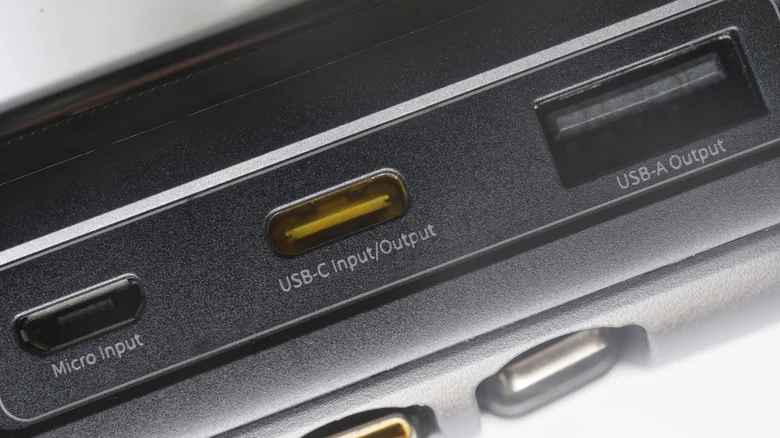
Dù tốc độ của chuẩn USB 80Gbps rất ấn tượng, nhưng các cổng hỗ trợ nó hiện vẫn tương đối hiếm và bạn sẽ thường xuyên bắt gặp các cổng USB thế hệ cũ với tốc độ chậm hơn. Cụ thể, USB 4.0 phiên bản 1.0 ra mắt năm 2019 phổ biến hơn và đạt tốc độ tối đa 40 Gbps.
Phiên bản này cũng chỉ sử dụng cổng USB-C, hỗ trợ PCIe 4.0 và DP 1.4a. Tuy nhiên, do USB4 V1.0 yêu cầu băng thông dữ liệu tối thiểu là 20 Gbps và 40 Gbps chỉ là mức trần tùy chọn, bạn vẫn có thể gặp phải cổng USB4 chỉ đạt tốc độ 20 Gbps.
Trước đó, USB 3.2 Gen 2x2 ra mắt năm 2017 và tương tự thế hệ sau, nó cũng chỉ giới hạn ở cổng USB-C. Chuẩn này hỗ trợ băng thông lên đến 20 Gbps và có tên thương mại là USB 20Gbps. Nó không hỗ trợ tín hiệu PCIe nhưng có thể truyền tín hiệu DisplayPort bằng cách giảm bớt tốc độ truyền dữ liệu.
USB 3.2 Gen 2 và USB 3.2 Gen 1 là các thông số kỹ thuật cũ hơn nhưng vẫn rất thông dụng trên máy tính và thiết bị di động. Gen 2 (còn được gọi là USB 3.1 và USB 3.1 Gen 2) hỗ trợ băng thông tối đa 10 Gbps, trong khi Gen 1 (hay USB 3.0 và USB 3.1 Gen 1) đạt mức cao nhất 5 Gbps. Cả hai đều có thể dùng các loại đầu cắm USB Type-A, Type-B, Micro B và Type-C.
USB 2.0 là thế hệ USB lâu đời nhất vẫn còn xuất hiện trên nhiều thiết bị hiện nay, bị giới hạn ở tốc độ 480 Mbps và tương thích với các đầu cắm Type-A, Type-B, Mini-A, Mini-B, Micro-A, Micro-B cùng Type-C. Trong khi đó, USB 1.0 và USB 1.1 hiện không còn được sử dụng chủ động trên các thiết bị, với tốc độ giới hạn lần lượt chỉ đạt 1,5 Mbps và 12 Mbps.
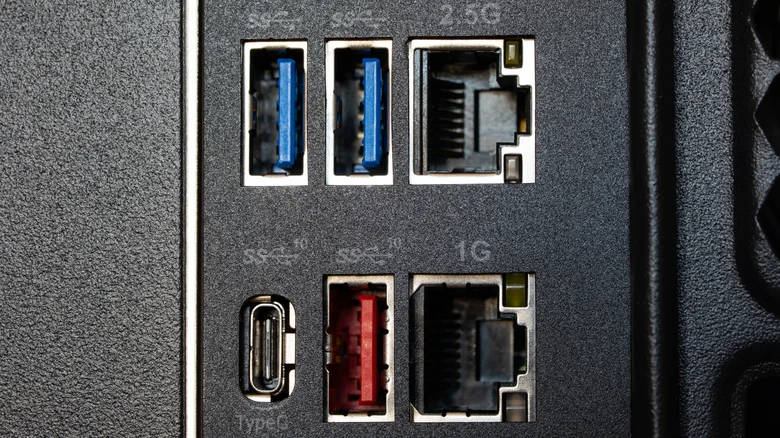
Có một vài cách giúp bạn nhận biết cổng USB đang dùng thuộc chuẩn nào. Phổ biến nhất là quan sát logo đi kèm. Phần lớn các cổng USB trên máy tính đều có biểu tượng hoặc ký hiệu đặt bên cạnh nhằm biểu thị băng thông hoặc thế hệ.
Ví dụ: biểu tượng "SS" cùng hình cây đinh ba (có hoặc không có số 5) cho biết cổng hỗ trợ SuperSpeed hay 5 Gbps. Biểu tượng "SS" đi kèm cây đinh ba và có số ở phía trên sẽ dễ nhận biết hơn, với con số chỉ chính xác tốc độ cổng; ví dụ số 10 thể hiện cổng USB 10 Gbps. Một số cổng USB-C còn có biểu tượng tia sét, biểu thị đó là cổng Thunderbolt. Các cổng Thunderbolt khác nhau sẽ có năng lực khác nhau, nhưng nhìn chung đều hỗ trợ tất cả các thiết bị USB.
Màu sắc của cổng USB cũng là một đặc điểm nhận diện hữu ích. Cổng USB Type-A thường dùng phần nhựa bên trong mang các màu sắc khác nhau để chỉ tính năng: phần đệm màu đen biểu thị cổng USB 2.0, màu xanh dương biểu thị hỗ trợ USB 3.2 Gen 1 (5 Gbps), còn màu đỏ, tím, xanh mòng két hoặc xanh ngọc lam đôi khi là dấu hiệu của cổng USB 3.2 Gen 2 (10 Gbps).
Nếu không thấy những đặc điểm trên, giải pháp tốt nhất là tra cứu bảng thông số kỹ thuật hoặc sách hướng dẫn sử dụng của thiết bị. Với người dùng hệ điều hành Windows, thông tin này đôi khi cũng xuất hiện trong Device Manager. Bạn cũng có thể liên hệ trực tiếp với nhà sản xuất để được giải đáp rõ ràng.
Universal Serial Bus (USB) là chuẩn giao tiếp đa năng và được áp dụng rộng rãi trên các thiết bị máy tính, sản phẩm đời sống, TV thông minh cùng nhiều thiết bị khác. Kể từ khi phiên bản đầu tiên xuất hiện vào năm 1996, chuẩn kết nối này đã có những bước tiến dài với hàng loạt phiên bản mới, các dạng đầu cắm và khả năng xử lý khác nhau.
Điều này khiến người dùng thông thường khó nắm bắt, do mỗi cổng USB lại sở hữu những năng lực riêng. Dù vậy, các phiên bản USB mới nhất thường cung cấp tốc độ truyền tải dữ liệu nhanh nhất và những tính năng hiện đại nhất. Tính đến tháng 9/2026, cổng USB nhanh nhất là cổng hỗ trợ thông số kỹ thuật USB4 Version 2.0.
Được công bố vào năm 2022, USB4 V2.0 hiện vẫn là tiêu chuẩn USB mới nhất. Chuẩn này chỉ hoạt động với đầu nối USB Type-C (thường gọi là USB-C) và có thể đạt tốc độ truyền dữ liệu hai chiều lên tới 80 Gbps. Nó cũng hỗ trợ truyền tải điện năng (Power Delivery), tín hiệu hình ảnh và lưu lượng PCI Express (PCIe) nếu được nhà sản xuất kích hoạt.
Đáng chú ý, USB4 V2.0 (tên thương mại là USB 80Gbps) còn có khả năng truyền tải bất đối xứng lên tới 120 Gbps theo một chiều khi kết nối với màn hình độ phân giải cao, trong khi vẫn duy trì băng thông 40 Gbps cho chiều ngược lại. Thêm vào đó, nó tương thích với chuẩn DisplayPort (DP) 2.1.
Cần lưu ý rằng tốc độ USB luôn phụ thuộc vào mắt xích chậm nhất trong chuỗi kết nối. Chẳng hạn, khi cắm USB flash drive vào máy tính xách tay, cả ổ đĩa lẫn cổng USB trên máy tính đều phải hỗ trợ USB4 V2.0 mới đạt được tốc độ lên tới 80 Gbps. Nếu cổng cắm bị giới hạn ở 40 Gbps, tốc độ bạn nhận được cũng chỉ dừng lại ở mức tối đa 40 Gbps. Ngoài ra, hệ điều hành đôi khi cũng có thể tác động đến tốc độ truyền tải trong một số tình huống.
Tốc độ của các thế hệ USB cũ hơn ra sao?
Dù tốc độ của chuẩn USB 80Gbps rất ấn tượng, nhưng các cổng hỗ trợ nó hiện vẫn tương đối hiếm và bạn sẽ thường xuyên bắt gặp các cổng USB thế hệ cũ với tốc độ chậm hơn. Cụ thể, USB 4.0 phiên bản 1.0 ra mắt năm 2019 phổ biến hơn và đạt tốc độ tối đa 40 Gbps.
Phiên bản này cũng chỉ sử dụng cổng USB-C, hỗ trợ PCIe 4.0 và DP 1.4a. Tuy nhiên, do USB4 V1.0 yêu cầu băng thông dữ liệu tối thiểu là 20 Gbps và 40 Gbps chỉ là mức trần tùy chọn, bạn vẫn có thể gặp phải cổng USB4 chỉ đạt tốc độ 20 Gbps.
Trước đó, USB 3.2 Gen 2x2 ra mắt năm 2017 và tương tự thế hệ sau, nó cũng chỉ giới hạn ở cổng USB-C. Chuẩn này hỗ trợ băng thông lên đến 20 Gbps và có tên thương mại là USB 20Gbps. Nó không hỗ trợ tín hiệu PCIe nhưng có thể truyền tín hiệu DisplayPort bằng cách giảm bớt tốc độ truyền dữ liệu.
USB 3.2 Gen 2 và USB 3.2 Gen 1 là các thông số kỹ thuật cũ hơn nhưng vẫn rất thông dụng trên máy tính và thiết bị di động. Gen 2 (còn được gọi là USB 3.1 và USB 3.1 Gen 2) hỗ trợ băng thông tối đa 10 Gbps, trong khi Gen 1 (hay USB 3.0 và USB 3.1 Gen 1) đạt mức cao nhất 5 Gbps. Cả hai đều có thể dùng các loại đầu cắm USB Type-A, Type-B, Micro B và Type-C.
USB 2.0 là thế hệ USB lâu đời nhất vẫn còn xuất hiện trên nhiều thiết bị hiện nay, bị giới hạn ở tốc độ 480 Mbps và tương thích với các đầu cắm Type-A, Type-B, Mini-A, Mini-B, Micro-A, Micro-B cùng Type-C. Trong khi đó, USB 1.0 và USB 1.1 hiện không còn được sử dụng chủ động trên các thiết bị, với tốc độ giới hạn lần lượt chỉ đạt 1,5 Mbps và 12 Mbps.
Cách kiểm tra cổng USB bạn đang sử dụng
Có một vài cách giúp bạn nhận biết cổng USB đang dùng thuộc chuẩn nào. Phổ biến nhất là quan sát logo đi kèm. Phần lớn các cổng USB trên máy tính đều có biểu tượng hoặc ký hiệu đặt bên cạnh nhằm biểu thị băng thông hoặc thế hệ.
Ví dụ: biểu tượng "SS" cùng hình cây đinh ba (có hoặc không có số 5) cho biết cổng hỗ trợ SuperSpeed hay 5 Gbps. Biểu tượng "SS" đi kèm cây đinh ba và có số ở phía trên sẽ dễ nhận biết hơn, với con số chỉ chính xác tốc độ cổng; ví dụ số 10 thể hiện cổng USB 10 Gbps. Một số cổng USB-C còn có biểu tượng tia sét, biểu thị đó là cổng Thunderbolt. Các cổng Thunderbolt khác nhau sẽ có năng lực khác nhau, nhưng nhìn chung đều hỗ trợ tất cả các thiết bị USB.
Màu sắc của cổng USB cũng là một đặc điểm nhận diện hữu ích. Cổng USB Type-A thường dùng phần nhựa bên trong mang các màu sắc khác nhau để chỉ tính năng: phần đệm màu đen biểu thị cổng USB 2.0, màu xanh dương biểu thị hỗ trợ USB 3.2 Gen 1 (5 Gbps), còn màu đỏ, tím, xanh mòng két hoặc xanh ngọc lam đôi khi là dấu hiệu của cổng USB 3.2 Gen 2 (10 Gbps).
Nếu không thấy những đặc điểm trên, giải pháp tốt nhất là tra cứu bảng thông số kỹ thuật hoặc sách hướng dẫn sử dụng của thiết bị. Với người dùng hệ điều hành Windows, thông tin này đôi khi cũng xuất hiện trong Device Manager. Bạn cũng có thể liên hệ trực tiếp với nhà sản xuất để được giải đáp rõ ràng.