

myle.vnreview
Writer
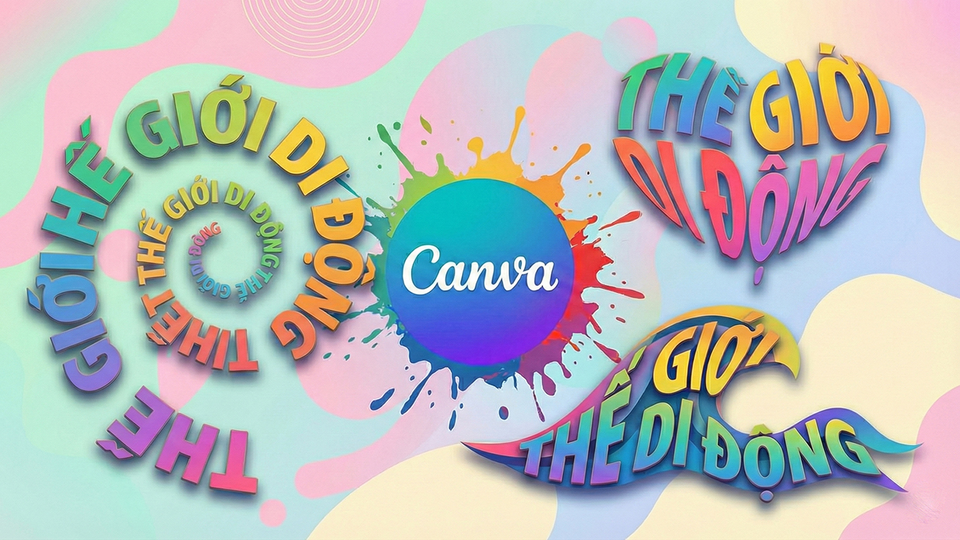
Trong quá trình thiết kế trên điện thoại và máy tính, việc sử dụng chữ cong, chữ uốn lượn hay chữ biến dạng theo một hình khối nhất định sẽ giúp bố cục trở nên mềm mại và nổi bật hơn. Với Canva, bạn có thể dễ dàng tạo chữ theo hình dạng bất kỳ để phù hợp với poster, banner, logo hoặc nội dung mạng xã hội mà không cần kỹ năng thiết kế phức tạp. Dưới đây là cách tạo chữ theo hình dạng bất kỳ trong Canva để bạn áp dụng linh hoạt cho các mẫu thiết kế của mình.

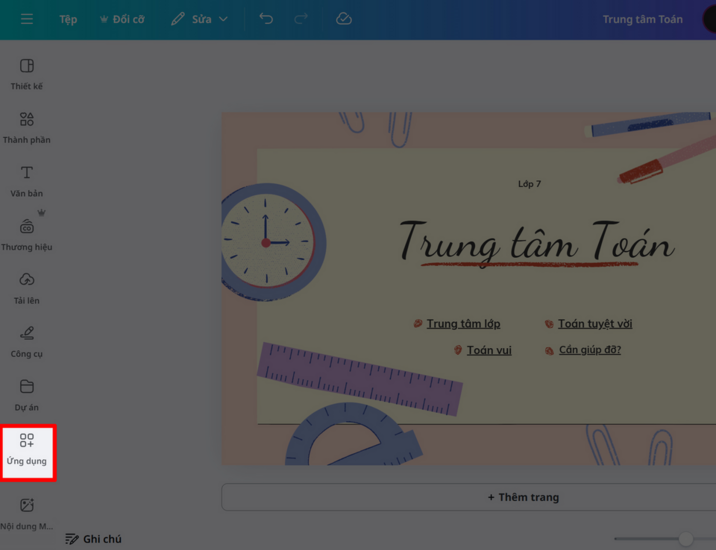
Bước 2: Trong giao diện chỉnh sửa > Chọn vào mục Ứng dụng để tìm công cụ hỗ trợ tạo chữ theo hình dạng.
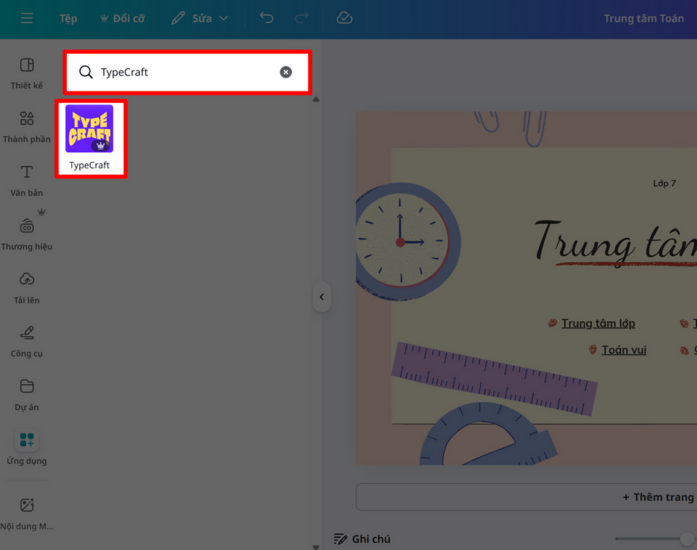
Bước 3: Tại ô tìm kiếm > Nhập từ khóa TypeCraft và nhấn chọn ứng dụng TypeCraft để bắt đầu sử dụng.
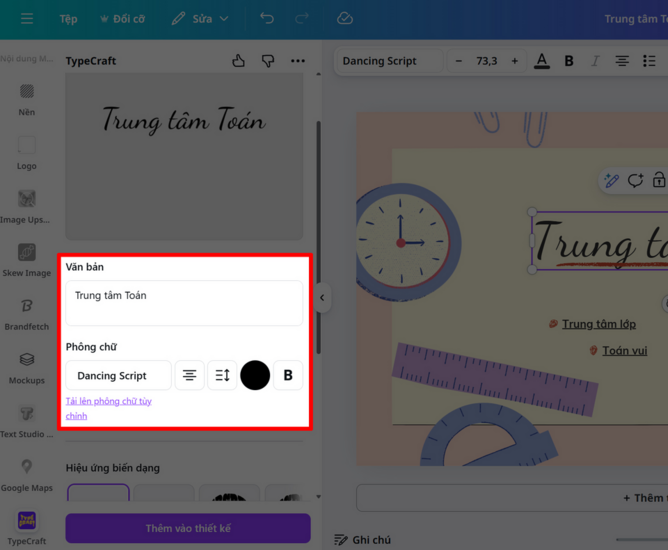
Bước 4: Khi giao diện TypeCraft hiển thị > Nhập nội dung chữ bạn muốn tạo > Chọn font chữ, kích thước và kiểu chữ như in đậm sao cho phù hợp với thiết kế.
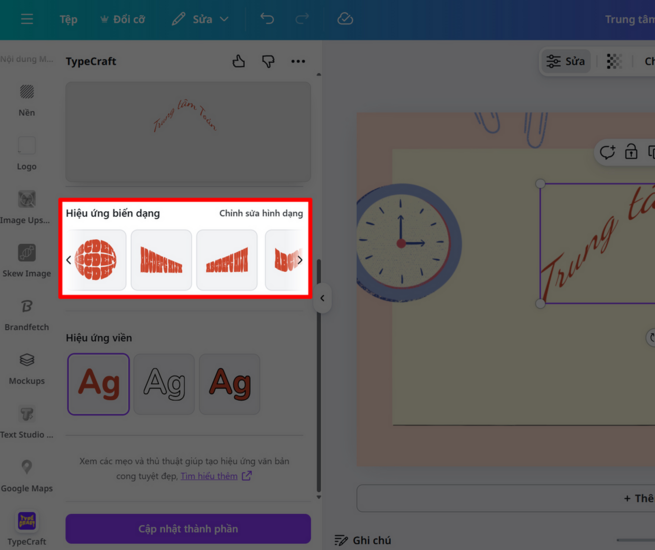
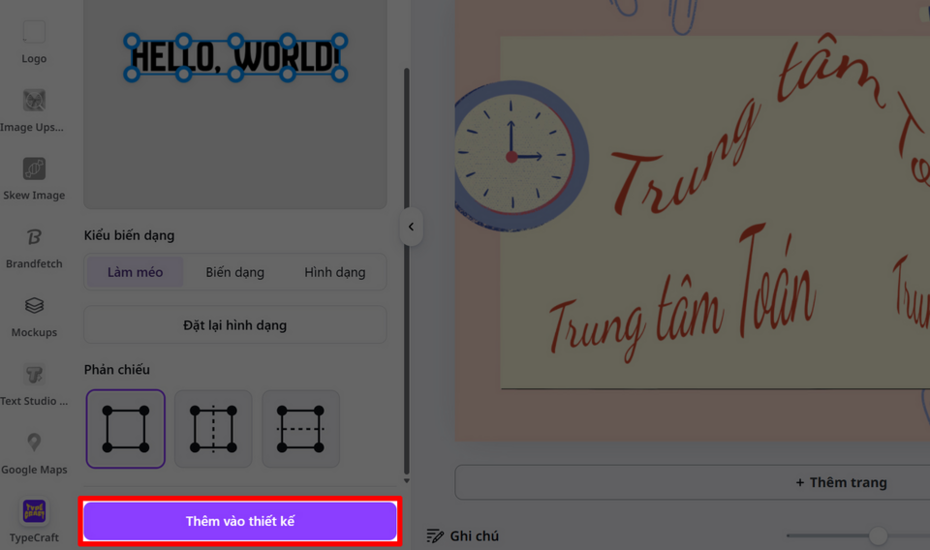
Bước 5: Tiếp tục kéo xuống mục Hình dạng > Chọn một kiểu chữ có sẵn theo hình cong, tròn hoặc uốn lượn, hoặc tự điều chỉnh độ cong và hướng chữ theo ý muốn.
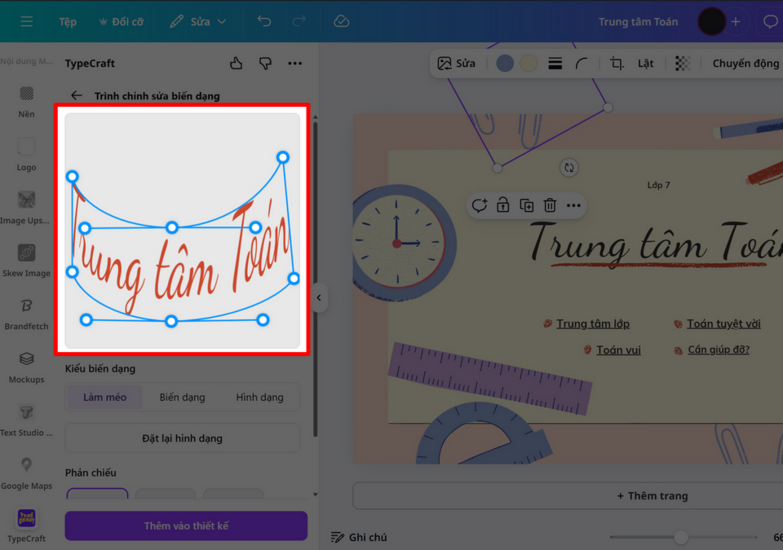
Bước 6: Sau khi hoàn thiện kiểu chữ ưng ý > Nhấn Thêm vào thiết kế để chèn chữ vào file và tiếp tục chỉnh sửa bố cục.
Ngoài ra, chữ cong thường được dùng để ôm theo hình tròn, khung ảnh hoặc biểu tượng, giúp nội dung hài hòa với tổng thể bố cục. Tuy nhiên, chỉ nên áp dụng trong các phần tiêu đề hoặc thông tin ngắn để đảm bảo khả năng đọc rõ ràng và tránh làm rối mắt người xem.
Trên đây là hướng dẫn cách tạo chữ theo hình dạng bất kỳ trong Canva với các thao tác đơn giản và dễ áp dụng. Hy vọng những chia sẻ này sẽ giúp bạn thiết kế hiệu quả hơn và tạo ra những mẫu chữ sáng tạo, phù hợp với nhiều nhu cầu khác nhau. Cảm ơn bạn đã theo dõi bài viết này, nếu thấy hay hãy like và share để ủng hộ mình nha.
1. Cách tạo chữ theo hinh dạng bất kỳ trong Canva
Bước 1: Mở Canva trên máy tính hoặc điện thoại của bạn > Tạo một file thiết kế mới hoặc mở file thiết kế mà bạn muốn áp dụng kiểu chữ đặc biệt.
Bước 2: Trong giao diện chỉnh sửa > Chọn vào mục Ứng dụng để tìm công cụ hỗ trợ tạo chữ theo hình dạng.
Bước 3: Tại ô tìm kiếm > Nhập từ khóa TypeCraft và nhấn chọn ứng dụng TypeCraft để bắt đầu sử dụng.
Bước 4: Khi giao diện TypeCraft hiển thị > Nhập nội dung chữ bạn muốn tạo > Chọn font chữ, kích thước và kiểu chữ như in đậm sao cho phù hợp với thiết kế.
Bước 5: Tiếp tục kéo xuống mục Hình dạng > Chọn một kiểu chữ có sẵn theo hình cong, tròn hoặc uốn lượn, hoặc tự điều chỉnh độ cong và hướng chữ theo ý muốn.
Bước 6: Sau khi hoàn thiện kiểu chữ ưng ý > Nhấn Thêm vào thiết kế để chèn chữ vào file và tiếp tục chỉnh sửa bố cục.
2. Khi nào nên sử dụng chữ cong và chữ uốn lượn trong thiết kế
Chữ cong và chữ uốn lượn nên được sử dụng khi bạn muốn tạo điểm nhấn thị giác và làm bố cục thiết kế trở nên mềm mại, sinh động hơn so với chữ thẳng truyền thống. Kiểu chữ này đặc biệt phù hợp cho các thiết kế như poster sự kiện, banner quảng cáo, thumbnail mạng xã hội, logo hoặc các ấn phẩm mang tính sáng tạo cao.Ngoài ra, chữ cong thường được dùng để ôm theo hình tròn, khung ảnh hoặc biểu tượng, giúp nội dung hài hòa với tổng thể bố cục. Tuy nhiên, chỉ nên áp dụng trong các phần tiêu đề hoặc thông tin ngắn để đảm bảo khả năng đọc rõ ràng và tránh làm rối mắt người xem.
Trên đây là hướng dẫn cách tạo chữ theo hình dạng bất kỳ trong Canva với các thao tác đơn giản và dễ áp dụng. Hy vọng những chia sẻ này sẽ giúp bạn thiết kế hiệu quả hơn và tạo ra những mẫu chữ sáng tạo, phù hợp với nhiều nhu cầu khác nhau. Cảm ơn bạn đã theo dõi bài viết này, nếu thấy hay hãy like và share để ủng hộ mình nha.
Nguồn: Như Phượng/Thegioididong