


Mẫn Nhi✔
Admin xinh gái
Máy tính chạy chậm, không lên màn hình hoặc mất kết nối mạng có thể khiến công việc gián đoạn. Dưới đây là bảy sự cố phổ biến và hướng xử lý an toàn.
Trước tiên, hãy mở Task Manager bằng Ctrl + Shift + Esc để xem ứng dụng nào sử dụng nhiều tài nguyên. Tắt chương trình không cần thiết, dọn tệp tạm và quét mã độc bằng công cụ đáng tin cậy.
Nếu máy dùng ổ HDD cũ, nâng cấp SSD có thể cải thiện tốc độ rõ rệt.
Hãy kiểm tra dây HDMI hoặc DisplayPort, chọn đúng nguồn tín hiệu và thử màn hình khác nếu có.
Nếu máy vẫn không hiển thị, nên nhờ kỹ thuật viên kiểm tra phần cứng, tránh tháo lắp tùy tiện làm hỏng linh kiện.

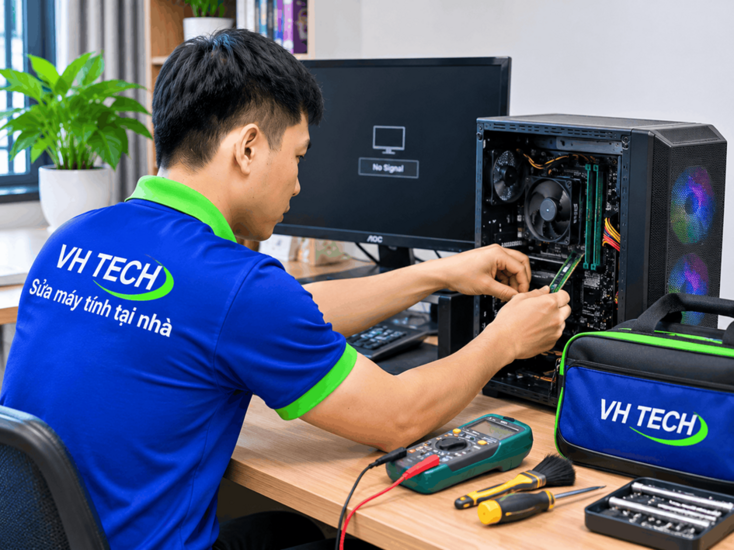
Chú thích ảnh: Kiểm tra đúng nguyên nhân giúp hạn chế thay thế linh kiện không cần thiết khi máy tính gặp sự cố.
Thử ổ điện khác đang hoạt động bình thường. Với laptop, chỉ dùng bộ sạc đúng thông số và kiểm tra đèn báo sạc.
Nếu máy có mùi khét, tiếng nổ nhỏ hoặc dấu hiệu cháy, lập tức ngắt điện. Tuyệt đối không tự mở vỏ bộ nguồn PSU vì tụ điện có thể còn tích điện nguy hiểm.
Bụi bẩn, khe thoát nhiệt bị che kín và ứng dụng chạy nặng là những nguyên nhân thường gặp.
Hãy đặt laptop trên mặt bàn phẳng, tránh chăn đệm, đóng bớt chương trình và kiểm tra tải CPU.
Nếu máy vẫn nóng bất thường, nên vệ sinh quạt, kiểm tra keo tản nhiệt và hệ thống làm mát tại cơ sở có chuyên môn.
Trước hết, kiểm tra điện thoại có truy cập cùng mạng được không.
Nếu tất cả thiết bị đều mất kết nối, hãy kiểm tra bộ phát và liên hệ nhà cung cấp khi cần.
Nếu chỉ máy tính bị lỗi, thử bật lại Wi-Fi, tắt chế độ máy bay, khởi động lại máy và quên mạng rồi kết nối lại.
Hãy ghi lại số tiếng bíp và tra hướng dẫn của nhà sản xuất.
Tiếng lạch cạch từ ổ cứng cơ học có thể báo hiệu nguy cơ hư hỏng; cần ưu tiên sao lưu dữ liệu nếu còn truy cập được.
Với tiếng cọ xát từ quạt, nên tắt máy và kiểm tra vật cản.
Người dùng nên chụp lại mã lỗi, ghi nhận thời điểm xuất hiện và xem gần đây có cập nhật hay cài phần mềm mới không.
Có thể kiểm tra Windows Update, quét mã độc và chạy công cụ chẩn đoán bộ nhớ tích hợp.
Nếu máy khởi động lại liên tục, hãy sao lưu dữ liệu trước khi thử các biện pháp can thiệp sâu.

Chú thích ảnh: Bảo dưỡng định kỳ và kiểm tra phần cứng có thể giúp phát hiện sớm một số nguy cơ hư hỏng.
Ngược lại, sự cố chập điện, bo mạch chủ, ổ cứng phát tiếng lạ và máy không thể khởi động cần người có chuyên môn.
Tại Hà Nội, VHTECH cung cấp dich vu sửa máy tính tại nhà Hà Nội uy tín , hỗ trợ kiểm tra PC, laptop, vệ sinh và tư vấn nâng cấp.
Khách hàng nên yêu cầu giải thích nguyên nhân, báo giá trước khi sửa và xác nhận chính sách bảo hành.
Khi thiết bị có dấu hiệu bất thường, xử lý sớm và đúng cách thường an toàn hơn việc cố khởi động nhiều lần.
Quan trọng nhất, hãy phân biệt lỗi có thể tự kiểm tra với tình huống cần kỹ thuật viên để bảo vệ thiết bị và dữ liệu.
Người đọc có thể tham khảo thông tin về dịch vụ sửa chữa và bảo dưỡng tại VHTECH.
Thông tin liên hệ: VHTECH – Hotline/Zalo: 0911 574 920 – 0773 096 555.
1. Máy tính chạy chậm, thường xuyên bị treo
Máy khởi động lâu, mở ứng dụng chậm hoặc đứng hình thường do nhiều chương trình chạy nền, thiếu RAM, ổ cứng gần đầy hay phần mềm độc hại.Trước tiên, hãy mở Task Manager bằng Ctrl + Shift + Esc để xem ứng dụng nào sử dụng nhiều tài nguyên. Tắt chương trình không cần thiết, dọn tệp tạm và quét mã độc bằng công cụ đáng tin cậy.
Nếu máy dùng ổ HDD cũ, nâng cấp SSD có thể cải thiện tốc độ rõ rệt.
2. Máy tính bật nhưng màn hình không hiển thị
Đèn nguồn sáng, quạt quay nhưng màn hình tối không nhất thiết đồng nghĩa với màn hình hỏng. Nguyên nhân có thể nằm ở cáp tín hiệu, RAM, card đồ họa hoặc thiết lập đầu vào của màn hình.Hãy kiểm tra dây HDMI hoặc DisplayPort, chọn đúng nguồn tín hiệu và thử màn hình khác nếu có.
Nếu máy vẫn không hiển thị, nên nhờ kỹ thuật viên kiểm tra phần cứng, tránh tháo lắp tùy tiện làm hỏng linh kiện.
Chú thích ảnh: Kiểm tra đúng nguyên nhân giúp hạn chế thay thế linh kiện không cần thiết khi máy tính gặp sự cố.
3. Máy tính không lên nguồn
Khi nhấn nút khởi động mà máy hoàn toàn không phản hồi, hãy kiểm tra ổ cắm, dây điện, công tắc bộ nguồn và bộ sạc laptop.Thử ổ điện khác đang hoạt động bình thường. Với laptop, chỉ dùng bộ sạc đúng thông số và kiểm tra đèn báo sạc.
Nếu máy có mùi khét, tiếng nổ nhỏ hoặc dấu hiệu cháy, lập tức ngắt điện. Tuyệt đối không tự mở vỏ bộ nguồn PSU vì tụ điện có thể còn tích điện nguy hiểm.
4. Laptop nóng, quạt kêu lớn
Nhiệt độ tăng cao có thể khiến máy giảm hiệu năng, tự tắt hoặc phát tiếng quạt liên tục.Bụi bẩn, khe thoát nhiệt bị che kín và ứng dụng chạy nặng là những nguyên nhân thường gặp.
Hãy đặt laptop trên mặt bàn phẳng, tránh chăn đệm, đóng bớt chương trình và kiểm tra tải CPU.
Nếu máy vẫn nóng bất thường, nên vệ sinh quạt, kiểm tra keo tản nhiệt và hệ thống làm mát tại cơ sở có chuyên môn.
5. Máy tính không kết nối được Internet
Khi Wi-Fi biến mất hoặc mạng liên tục ngắt, lỗi có thể đến từ modem, bộ phát, trình điều khiển hoặc nhà mạng.Trước hết, kiểm tra điện thoại có truy cập cùng mạng được không.
Nếu tất cả thiết bị đều mất kết nối, hãy kiểm tra bộ phát và liên hệ nhà cung cấp khi cần.
Nếu chỉ máy tính bị lỗi, thử bật lại Wi-Fi, tắt chế độ máy bay, khởi động lại máy và quên mạng rồi kết nối lại.
6. Máy tính phát tiếng bíp hoặc tiếng lạ
Tiếng bíp khi bật máy thường liên quan đến quá trình tự kiểm tra phần cứng, nhưng ý nghĩa cụ thể phụ thuộc hãng bo mạch chủ.Hãy ghi lại số tiếng bíp và tra hướng dẫn của nhà sản xuất.
Tiếng lạch cạch từ ổ cứng cơ học có thể báo hiệu nguy cơ hư hỏng; cần ưu tiên sao lưu dữ liệu nếu còn truy cập được.
Với tiếng cọ xát từ quạt, nên tắt máy và kiểm tra vật cản.
7. Máy tính tự khởi động lại, màn hình xanh
Màn hình xanh Windows có thể liên quan đến trình điều khiển, RAM, ổ lưu trữ hoặc lỗi hệ thống.Người dùng nên chụp lại mã lỗi, ghi nhận thời điểm xuất hiện và xem gần đây có cập nhật hay cài phần mềm mới không.
Có thể kiểm tra Windows Update, quét mã độc và chạy công cụ chẩn đoán bộ nhớ tích hợp.
Nếu máy khởi động lại liên tục, hãy sao lưu dữ liệu trước khi thử các biện pháp can thiệp sâu.
Chú thích ảnh: Bảo dưỡng định kỳ và kiểm tra phần cứng có thể giúp phát hiện sớm một số nguy cơ hư hỏng.
Khi nào cần gọi thợ sửa máy tính?
Những bước kiểm tra cơ bản phù hợp với lỗi kết nối, phần mềm hoặc nguồn điện bên ngoài.Ngược lại, sự cố chập điện, bo mạch chủ, ổ cứng phát tiếng lạ và máy không thể khởi động cần người có chuyên môn.
Tại Hà Nội, VHTECH cung cấp dich vu sửa máy tính tại nhà Hà Nội uy tín , hỗ trợ kiểm tra PC, laptop, vệ sinh và tư vấn nâng cấp.
Khách hàng nên yêu cầu giải thích nguyên nhân, báo giá trước khi sửa và xác nhận chính sách bảo hành.
Chủ động bảo dưỡng để giảm rủi ro
Sao lưu tài liệu định kỳ, cập nhật phần mềm từ nguồn chính thức, giữ khe thông gió sạch và sử dụng bộ sạc phù hợp là những thói quen hữu ích.Khi thiết bị có dấu hiệu bất thường, xử lý sớm và đúng cách thường an toàn hơn việc cố khởi động nhiều lần.
Quan trọng nhất, hãy phân biệt lỗi có thể tự kiểm tra với tình huống cần kỹ thuật viên để bảo vệ thiết bị và dữ liệu.
Người đọc có thể tham khảo thông tin về dịch vụ sửa chữa và bảo dưỡng tại VHTECH.
Thông tin liên hệ: VHTECH – Hotline/Zalo: 0911 574 920 – 0773 096 555.