


Dù vẫn đi kèm một số giới hạn về tần suất hay tốc độ xử lý, tài khoản ChatGPT miễn phí hiện tại đã hữu ích hơn rất nhiều. Nếu đang dùng bản không trả phí, bạn đã có thể trải nghiệm 4 công cụ đắt giá vốn từng chỉ dành riêng cho các gói nâng cấp.
Tài khoản ChatGPT miễn phí giờ đây không còn quá gò bó như trước. Dù người dùng trả phí vẫn có ưu thế về tốc độ và dung lượng sử dụng, OpenAI đã đưa nhiều công cụ mạnh mẽ xuống bản miễn phí, giúp việc học tập và làm việc hằng ngày tiện lợi hơn đáng kể.
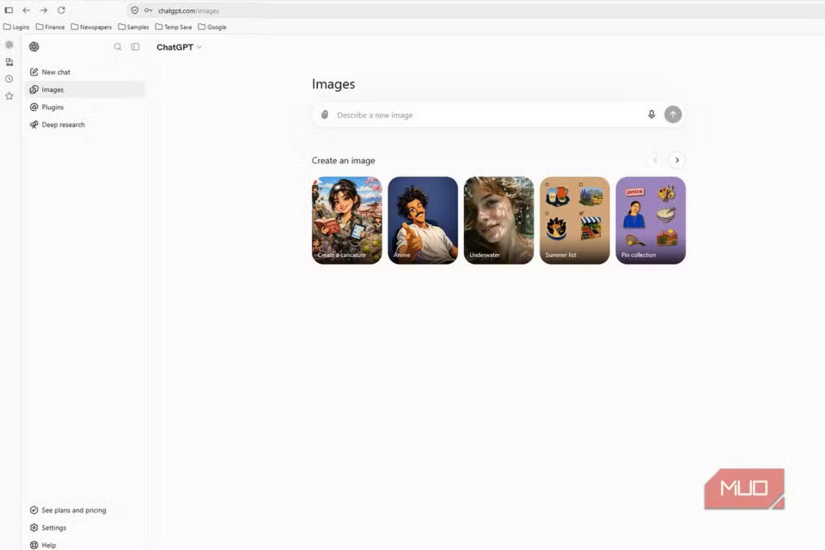
Thay vì phải tìm đến các công cụ bên thứ ba, người dùng miễn phí hiện tại đã có thể tạo ảnh ngay trong giao diện ChatGPT. Bạn chỉ cần mô tả chi tiết hình ảnh mong muốn, thêm các thông số như màu sắc, tỷ lệ khung hình, hoặc tải lên một bức ảnh sẵn có rồi yêu cầu AI chỉnh sửa.
Toàn bộ ảnh tạo ra sẽ tự động lưu trong mục Images để bạn tiện tìm lại sau này. Dù bản miễn phí có tốc độ tạo ảnh chậm hơn và bị giới hạn số lượng, tính năng này vẫn quá đủ dùng nếu bạn muốn làm một tấm thiệp mừng, ảnh thumbnail cho bài viết hay đơn giản là tạo meme cho nhóm chat.
Thay vì phải copy từng đoạn văn bản thủ công, bạn có thể:
* Tải tệp Excel để xem những con số nào có biến động lớn nhất.
* Đính kèm bản thuyết trình PowerPoint và nhờ ChatGPT góp ý.
* Đưa vào một tài liệu PDF dài để lấy các ý chính hoặc tìm nhanh đoạn nội dung chứa từ khóa quan trọng.
Tuy nhiên, người dùng miễn phí bị giới hạn tối đa 3 lần tải file mỗi ngày (và con số này có thể thấp hơn vào giờ cao điểm). Vì vậy, hãy ưu tiên dành lượt tải cho những tài liệu thật sự cần xử lý gấp.
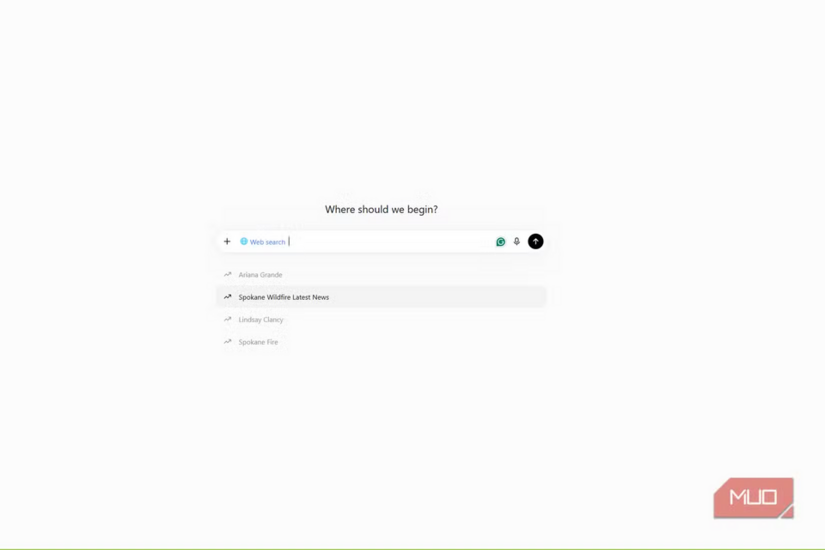
Trên ứng dụng Windows, bạn chỉ cần bấm dấu + cạnh ô nhập liệu và chọn Web search. Còn trên bản web (ChatGPT.com), lựa chọn này đã hiển thị sẵn. Khi đã bật tìm kiếm chủ động, bạn không cần phải gõ thêm các câu như "hãy tìm trên mạng giúp tôi" nữa, giúp câu lệnh gọn gàng hơn.
Nếu muốn giới hạn nguồn thông tin, bạn hoàn toàn có thể yêu cầu ChatGPT chỉ tra cứu trên các website chỉ định. Ví dụ: nhờ AI điểm lại các bản sửa lỗi trong bản cập nhật Windows 11 mới nhất nhưng chỉ lấy dữ liệu từ trang chủ chính thức của Microsoft.
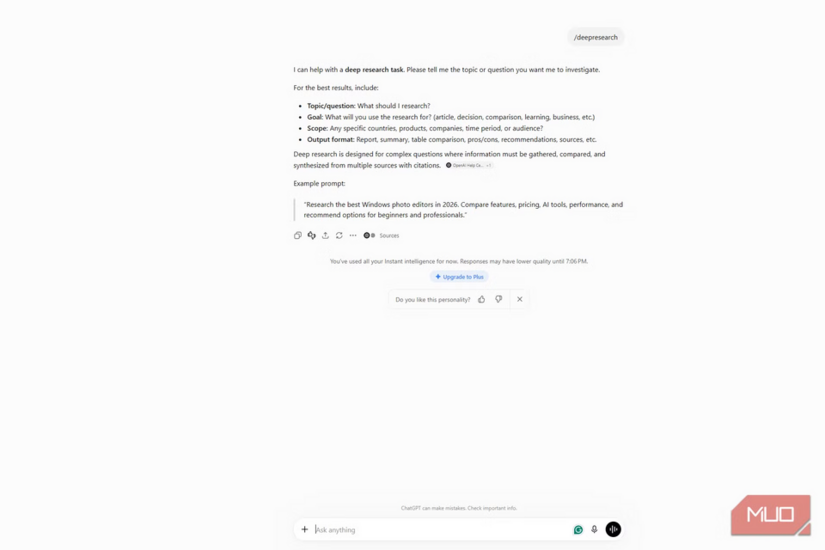
Tính năng Deep Research từng được ra mắt cho người dùng gói Pro vào tháng 2/2025, sau đó bắt đầu mở rộng cho tài khoản miễn phí từ tháng 4/2025. Để sử dụng, bạn chỉ cần gõ lệnh `/deepresearch` vào ô prompt và nhập chủ đề cần tìm hiểu.
Công cụ này không thích hợp cho các câu hỏi tra cứu nhanh một dữ kiện đơn lẻ. Ngược lại, nó phát huy thế mạnh khi bạn cần so sánh nhiều đối tượng, tổng hợp dữ liệu từ nhiều nguồn hoặc cần thông tin nền tảng để đưa ra quyết định.
Chẳng hạn, khi phân vân giữa hai mẫu điện thoại, bạn có thể giao cho Deep Research nhiệm vụ so sánh camera, thời lượng pin, thời gian hỗ trợ phần mềm và giá bán. AI sẽ tự động duyệt qua hàng chục trang web, hiển thị tiến trình tìm kiếm theo thời gian thực và trả về một báo cáo chi tiết gồm bảng so sánh, danh sách xếp hạng cùng các thẻ nguồn trích dẫn.
Do thông tin tổng hợp vẫn có khả năng xuất hiện sai sót, bạn nên kiểm tra lại các đường link trích dẫn trước khi dùng báo cáo này để đưa ra các quyết định chi tiêu hay công việc quan trọng.
Tài khoản ChatGPT miễn phí giờ đây không còn quá gò bó như trước. Dù người dùng trả phí vẫn có ưu thế về tốc độ và dung lượng sử dụng, OpenAI đã đưa nhiều công cụ mạnh mẽ xuống bản miễn phí, giúp việc học tập và làm việc hằng ngày tiện lợi hơn đáng kể.
Tạo và chỉnh sửa hình ảnh trực tiếp
Thay vì phải tìm đến các công cụ bên thứ ba, người dùng miễn phí hiện tại đã có thể tạo ảnh ngay trong giao diện ChatGPT. Bạn chỉ cần mô tả chi tiết hình ảnh mong muốn, thêm các thông số như màu sắc, tỷ lệ khung hình, hoặc tải lên một bức ảnh sẵn có rồi yêu cầu AI chỉnh sửa.
Toàn bộ ảnh tạo ra sẽ tự động lưu trong mục Images để bạn tiện tìm lại sau này. Dù bản miễn phí có tốc độ tạo ảnh chậm hơn và bị giới hạn số lượng, tính năng này vẫn quá đủ dùng nếu bạn muốn làm một tấm thiệp mừng, ảnh thumbnail cho bài viết hay đơn giản là tạo meme cho nhóm chat.
Tải lên và xử lý tài liệu
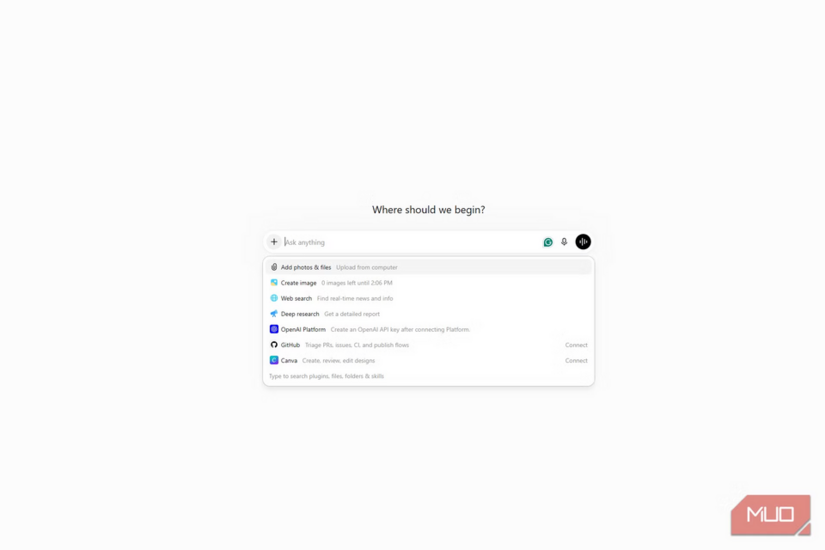
Xử lý giấy tờ hay số liệu chưa bao giờ là công việc thú vị, nhưng tính năng tải file lên ChatGPT lại giúp tiết kiệm rất nhiều thời gian. Hiện tại, bản miễn phí đã hỗ trợ đính kèm các định dạng phổ biến như Word, Excel, PowerPoint, PDF, tệp văn bản và hình ảnh.Thay vì phải copy từng đoạn văn bản thủ công, bạn có thể:
* Tải tệp Excel để xem những con số nào có biến động lớn nhất.
* Đính kèm bản thuyết trình PowerPoint và nhờ ChatGPT góp ý.
* Đưa vào một tài liệu PDF dài để lấy các ý chính hoặc tìm nhanh đoạn nội dung chứa từ khóa quan trọng.
Tuy nhiên, người dùng miễn phí bị giới hạn tối đa 3 lần tải file mỗi ngày (và con số này có thể thấp hơn vào giờ cao điểm). Vì vậy, hãy ưu tiên dành lượt tải cho những tài liệu thật sự cần xử lý gấp.
Kích hoạt tìm kiếm Web chủ động
Trong các cuộc trò chuyện thông thường, ChatGPT vẫn có thể tự quyết định tra cứu web nếu thấy cần thiết. Dù vậy, việc chủ động bật tính năng Search (Tìm kiếm) sẽ giúp bạn chắc chắn rằng câu trả lời được cập nhật thông tin mới nhất từ internet.Trên ứng dụng Windows, bạn chỉ cần bấm dấu + cạnh ô nhập liệu và chọn Web search. Còn trên bản web (ChatGPT.com), lựa chọn này đã hiển thị sẵn. Khi đã bật tìm kiếm chủ động, bạn không cần phải gõ thêm các câu như "hãy tìm trên mạng giúp tôi" nữa, giúp câu lệnh gọn gàng hơn.
Nếu muốn giới hạn nguồn thông tin, bạn hoàn toàn có thể yêu cầu ChatGPT chỉ tra cứu trên các website chỉ định. Ví dụ: nhờ AI điểm lại các bản sửa lỗi trong bản cập nhật Windows 11 mới nhất nhưng chỉ lấy dữ liệu từ trang chủ chính thức của Microsoft.
Nghiên cứu chuyên sâu với Deep Research
Tính năng Deep Research từng được ra mắt cho người dùng gói Pro vào tháng 2/2025, sau đó bắt đầu mở rộng cho tài khoản miễn phí từ tháng 4/2025. Để sử dụng, bạn chỉ cần gõ lệnh `/deepresearch` vào ô prompt và nhập chủ đề cần tìm hiểu.
Công cụ này không thích hợp cho các câu hỏi tra cứu nhanh một dữ kiện đơn lẻ. Ngược lại, nó phát huy thế mạnh khi bạn cần so sánh nhiều đối tượng, tổng hợp dữ liệu từ nhiều nguồn hoặc cần thông tin nền tảng để đưa ra quyết định.
Chẳng hạn, khi phân vân giữa hai mẫu điện thoại, bạn có thể giao cho Deep Research nhiệm vụ so sánh camera, thời lượng pin, thời gian hỗ trợ phần mềm và giá bán. AI sẽ tự động duyệt qua hàng chục trang web, hiển thị tiến trình tìm kiếm theo thời gian thực và trả về một báo cáo chi tiết gồm bảng so sánh, danh sách xếp hạng cùng các thẻ nguồn trích dẫn.
Do thông tin tổng hợp vẫn có khả năng xuất hiện sai sót, bạn nên kiểm tra lại các đường link trích dẫn trước khi dùng báo cáo này để đưa ra các quyết định chi tiêu hay công việc quan trọng.