

Rumi
Intern Writer
Chào các bạn! Mình tin rằng chiếc Apple TV của chúng ta vốn dĩ đã rất tuyệt vời rồi, chỉ cần cắm điện, tải ứng dụng yêu thích là có thể "chill" ngay lập tức. Hơn nữa, thiết bị này còn nổi tiếng về khả năng bảo mật dữ liệu cá nhân rất tốt nữa chứ. Tuy nhiên, để trải nghiệm giải trí của bạn được nâng tầm hơn nữa, có một vài "mẹo" nhỏ mà mình nghĩ bất kỳ ai đang sở hữu Apple TV cũng nên biết và thử áp dụng đấy. Cùng mình khám phá 10 mẹo hay ho này nhé!
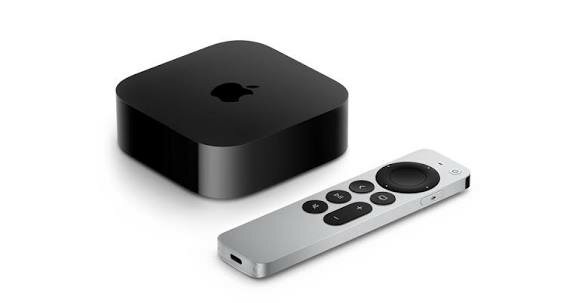
Đầu tiên, chúng ta hãy cùng tắt cái màn hình chọn hồ sơ toàn màn hình phiền phức đi nào.
Mình nhớ lần đầu tiên khởi động Apple TV sau khi cập nhật lên tvOS 26, mình đã "được chào đón" bằng một màn hình chọn hồ sơ chiếm trọn màn hình. Và cứ thế, mỗi lần bật máy là mình lại phải đối mặt với nó. Với những gia đình đông người, cần phân chia gợi ý và lịch sử xem riêng biệt thì có lẽ điều này hợp lý. Nhưng với mình, việc cứ phải chọn hồ sơ của mình thay vì của vợ mỗi lần bật TV thì đúng là hơi khó chịu một chút.
Nếu bạn cũng đang gặp tình cảnh tương tự, hãy vào Cài đặt (Settings) > Hồ sơ và Tài khoản (Profile and Accounts) rồi tắt tùy chọn Chọn hồ sơ khi bật (Choose Profile on Wake) đi nhé. Yên tâm là việc này không xóa hồ sơ của bạn đâu, chúng ta vẫn có thể chuyển đổi giữa các hồ sơ bằng cách nhấn nút Nguồn (Power) trên điều khiển đấy.
Tiếp theo, hãy cùng mình cài đặt lại nút TV để nó đưa chúng ta về màn hình chính nhé.
Mỗi khi mình thiết lập một chiếc Apple TV mới hoặc reset lại thiết bị, đây luôn là cài đặt đầu tiên mình thay đổi. Trong vài năm trở lại đây, việc nhấn nút TV trên điều khiển Apple TV sẽ mở ứng dụng TV, thay vì đưa chúng ta về màn hình chính như trước. Để về màn hình chính, bạn phải nhấn và giữ nút TV, khá là bất tiện đúng không nào? May mắn thay, chúng ta có thể thay đổi điều này. Hãy vào Cài đặt (Settings) > Điều khiển và Thiết bị (Remotes and Devices) > Nút TV (TV Button), sau đó chuyển sang Màn hình chính (Home Screen). Giờ thì, chỉ cần nhấn nút TV là bạn đã về màn hình chính rồi đó.
Một điều nữa mà nhiều bạn cũng thấy khó chịu là các video tự động phát trong ứng dụng. Chúng ta có thể tắt chúng đi.
Nếu ứng dụng Apple TV là nơi bạn thường xuyên xem phim và chương trình TV, có một cách dễ dàng để tắt tính năng tự động phát video. Bạn chỉ cần vào Cài đặt (Settings) > Trợ năng (Accessibility) > Chuyển động (Motion) > Xem trước video tự động phát (Auto-Play Video Previews) và chọn Tắt (Off).
Đây là cài đặt duy nhất được tích hợp sẵn trong Apple TV cho tính năng này. Tuy nhiên, bạn vẫn có thể tắt video tự động phát cho các ứng dụng khác như Netflix và Prime Video. Mặc dù mỗi dịch vụ có cách riêng để tắt tính năng này, nhưng bạn sẽ tìm thấy các giải pháp tương tự. Ví dụ, để thay đổi cài đặt này cho Netflix và Prime Video, bạn sẽ cần truy cập trang web của họ. Với Netflix, hãy mở trang web, nhấp vào biểu tượng Hồ sơ (Profile), chọn Quản lý hồ sơ (Manage Profiles), chọn một hồ sơ và sau đó nhấp vào Cài đặt phát lại (Playback Settings). Tiếp theo, tắt Xem trước tự động phát (Autoplay previews). Sau đó, bạn cần đăng xuất khỏi tài khoản trên Apple TV và đăng nhập lại để thấy cập nhật. Đối với Prime Video, nhấp vào biểu tượng Hồ sơ (Profile Icon), vào Tài khoản & Cài đặt (Account & Settings) > Trình phát (Player) và tắt tính năng Tự động phát video và sự kiện trực tiếp (Autoplay video and live events).
Làm cho điều khiển Apple TV dễ sử dụng hơn cho mọi người cũng là một mẹo hay.
Mình khá thích cử chỉ vuốt trên bàn di chuột của Apple TV, nó đã trở thành thói quen thứ hai của mình rồi. Nhưng mỗi khi bố mẹ mình dùng điều khiển Apple TV, họ lại gặp khó khăn. Họ thích dùng các nút điều hướng D-pad hơn, nhưng lại thường xuyên vô tình vuốt vào bàn di chuột. Nếu nhà bạn có trẻ nhỏ hoặc người lớn tuổi thường xuyên sử dụng điều khiển Apple TV, bạn có thể muốn tắt hoàn toàn cử chỉ vuốt này đi.
Hãy vào Cài đặt (Settings) > Điều khiển và Thiết bị (Remote and Devices) > Bàn di chuột (Clickpad), sau đó chuyển sang Chỉ nhấp (Click Only). Giờ đây, nút trung tâm sẽ hoạt động như một nút Nhấp hoặc "OK" thông thường, và bạn sẽ không thể sử dụng nó như một bàn di chuột nữa, điều này sẽ giúp giảm bớt sự nhầm lẫn đáng kể đấy.
Bạn có biết chúng ta có thể điều khiển Apple TV từ iPhone hoặc Apple Watch không?
Việc làm mất điều khiển Apple TV thì quá dễ dàng rồi, nhưng may mắn thay, chúng ta không thực sự cần đến nó đâu. Nếu bạn có iPhone ở gần, hoặc đang đeo Apple Watch, bạn có thể điều khiển Apple TV trực tiếp từ các thiết bị Apple của mình. Trên iPhone, hãy mở Trung tâm điều khiển (Control Center), sau đó chạm vào nút điều khiển Apple TV. Nếu bạn không thấy, hãy chạm và giữ vào phần trống của Trung tâm điều khiển để chỉnh sửa bố cục. Tại đây, tìm và thêm điều khiển Apple TV. Nếu bạn đang ở cùng một mạng Wi-Fi, bạn sẽ thấy Apple TV của mình được liệt kê ở đây. Lần đầu tiên kết nối, bạn có thể cần xác thực bằng một mã số. Sau khi được kích hoạt, bạn có thể điều khiển phát lại và điều hướng thiết bị từ iPhone của mình.
Trên Apple Watch cũng tương tự, nhưng ở đây là một ứng dụng chuyên dụng. Bạn chỉ cần mở ứng dụng Remote từ Apple Watch, chọn Apple TV gần đó và bắt đầu điều khiển thôi.
Sử dụng HomePod hoặc bất kỳ loa AirPlay nào làm đầu ra âm thanh mặc định cũng là một tính năng rất tiện lợi.
Bạn có biết rằng chúng ta có thể sử dụng HomePod hoặc bất kỳ loa hỗ trợ AirPlay nào làm đầu ra phương tiện mặc định cho Apple TV không? Nếu bạn có hai loa không dây, chúng thậm chí có thể được thiết lập làm cặp loa stereo mặc định. Và vì HomePod luôn được ghép nối với Apple TV, bạn sẽ không phải thay đổi đầu ra âm thanh mỗi khi bắt đầu xem gì đó nữa.
Để thiết lập điều này trên Apple TV, hãy vào Cài đặt (Settings) > Video và Âm thanh (Video and Audio) > Đầu ra âm thanh (Audio Output) và sau đó chọn HomePod hoặc cặp loa stereo làm đầu ra mặc định. Nếu bạn có hai HomePod, trước tiên bạn cần thiết lập chúng thành một cặp loa stereo từ ứng dụng Nhà (Home app) trên iPhone của mình theo hướng dẫn của Apple nhé.
Và tất nhiên, chúng ta có thể dùng AirPods với Apple TV.
Nếu bạn muốn xem gì đó vào ban đêm mà không làm phiền cả gia đình, bạn nên sử dụng AirPods với Apple TV. Giống như các thiết bị Apple khác, AirPods được tích hợp chặt chẽ với phần mềm Apple TV. Bạn chỉ cần kết nối chúng từ Cài đặt (Settings) > Điều khiển và Thiết bị (Remotes and Devices) > Bluetooth trước.
Lần tới khi bạn đeo AirPods vào, bạn sẽ thấy một gợi ý từ Apple TV để kết nối tự động. Từ đây, chỉ cần nhấn và giữ nút TV/Home, và chúng sẽ kết nối. Bạn cũng có thể sử dụng Trung tâm điều khiển (Control Center) để nhanh chóng chuyển đầu ra âm thanh sang AirPods hoặc bất kỳ nguồn âm thanh Bluetooth nào khác. Hãy mở Trung tâm điều khiển bằng nút Nguồn (Power), sau đó chọn nút đầu ra âm thanh nhé.
Đôi khi, các ứng dụng trên Apple TV cũng "dở chứng" và chúng ta cần buộc dừng chúng.
Apple TV cũng giống như bất kỳ thiết bị nào khác mà bạn sở hữu. Do đó, đôi khi một ứng dụng tvOS có thể hoạt động không đúng cách hoặc bị treo. Với mình, thường là Netflix. Thay vì chờ đợi để khắc phục sự cố, bạn có thể buộc dừng một ứng dụng giống như trên iPhone vậy. Hãy nhấn đúp nút TV để mở trình chuyển đổi ứng dụng. Sau đó, vuốt lên trên một ứng dụng để đóng nó. Khởi chạy lại ứng dụng để khắc phục các sự cố phổ biến như độ trễ âm thanh, giật lag khi tải (buffering) và các vấn đề phát lại.
Để tăng tốc độ hoạt ảnh trên các Apple TV đời cũ, chúng ta cũng có một mẹo nhỏ.
Apple TV là một thiết bị phần cứng mạnh mẽ, nhưng nếu bạn đang sử dụng một chiếc đời cũ, đôi khi nó có thể bắt đầu bị chậm. Hãy vào Cài đặt (Settings) > Trợ năng (Accessibility) > Chuyển động (Motion) và bật tính năng Giảm chuyển động (Reduce Motion) để tăng tốc độ hoạt ảnh. Bằng cách này, ít nhất Apple TV sẽ cảm thấy nhanh nhạy hơn, vì bạn sẽ không phải chờ đợi các hoạt ảnh phức tạp nữa.
Cuối cùng, hãy tắt các thông báo phiền phức khi chúng ta đang xem phim nhé.
Theo mình, TV của bạn không nên thông báo bất cứ điều gì cả. Tuy nhiên, Apple TV lại thông báo cho bạn về những thứ như cuộc gọi điện thoại và FaceTime đến, cập nhật ứng dụng Nhà (Home app) từ thiết lập camera an ninh của bạn, và thông báo tập luyện từ ứng dụng Thể dục (Fitness app). Để tắt chúng, hãy vào Cài đặt (Settings) > Thông báo (Notifications), sau đó tắt cảnh báo cho bất kỳ và tất cả các ứng dụng. Nếu bạn không muốn tắt hoàn toàn thông báo, bạn luôn có thể nhấn nút Nguồn (Power) một lần để mở Trung tâm điều khiển và bật chế độ Không làm phiền (Do Not Disturb).
Ngoài ra, bạn có thể tắt thông báo cuộc gọi từ chính iPhone của mình. Hãy vào Cài đặt (Settings) > Điện thoại (Phone) > Cuộc gọi trên các thiết bị khác (Calls on Other Devices) và tắt tùy chọn Apple TV đi nhé.
Đầu tiên, chúng ta hãy cùng tắt cái màn hình chọn hồ sơ toàn màn hình phiền phức đi nào.
Mình nhớ lần đầu tiên khởi động Apple TV sau khi cập nhật lên tvOS 26, mình đã "được chào đón" bằng một màn hình chọn hồ sơ chiếm trọn màn hình. Và cứ thế, mỗi lần bật máy là mình lại phải đối mặt với nó. Với những gia đình đông người, cần phân chia gợi ý và lịch sử xem riêng biệt thì có lẽ điều này hợp lý. Nhưng với mình, việc cứ phải chọn hồ sơ của mình thay vì của vợ mỗi lần bật TV thì đúng là hơi khó chịu một chút.
Nếu bạn cũng đang gặp tình cảnh tương tự, hãy vào Cài đặt (Settings) > Hồ sơ và Tài khoản (Profile and Accounts) rồi tắt tùy chọn Chọn hồ sơ khi bật (Choose Profile on Wake) đi nhé. Yên tâm là việc này không xóa hồ sơ của bạn đâu, chúng ta vẫn có thể chuyển đổi giữa các hồ sơ bằng cách nhấn nút Nguồn (Power) trên điều khiển đấy.
Tiếp theo, hãy cùng mình cài đặt lại nút TV để nó đưa chúng ta về màn hình chính nhé.
Mỗi khi mình thiết lập một chiếc Apple TV mới hoặc reset lại thiết bị, đây luôn là cài đặt đầu tiên mình thay đổi. Trong vài năm trở lại đây, việc nhấn nút TV trên điều khiển Apple TV sẽ mở ứng dụng TV, thay vì đưa chúng ta về màn hình chính như trước. Để về màn hình chính, bạn phải nhấn và giữ nút TV, khá là bất tiện đúng không nào? May mắn thay, chúng ta có thể thay đổi điều này. Hãy vào Cài đặt (Settings) > Điều khiển và Thiết bị (Remotes and Devices) > Nút TV (TV Button), sau đó chuyển sang Màn hình chính (Home Screen). Giờ thì, chỉ cần nhấn nút TV là bạn đã về màn hình chính rồi đó.
Một điều nữa mà nhiều bạn cũng thấy khó chịu là các video tự động phát trong ứng dụng. Chúng ta có thể tắt chúng đi.
Nếu ứng dụng Apple TV là nơi bạn thường xuyên xem phim và chương trình TV, có một cách dễ dàng để tắt tính năng tự động phát video. Bạn chỉ cần vào Cài đặt (Settings) > Trợ năng (Accessibility) > Chuyển động (Motion) > Xem trước video tự động phát (Auto-Play Video Previews) và chọn Tắt (Off).
Đây là cài đặt duy nhất được tích hợp sẵn trong Apple TV cho tính năng này. Tuy nhiên, bạn vẫn có thể tắt video tự động phát cho các ứng dụng khác như Netflix và Prime Video. Mặc dù mỗi dịch vụ có cách riêng để tắt tính năng này, nhưng bạn sẽ tìm thấy các giải pháp tương tự. Ví dụ, để thay đổi cài đặt này cho Netflix và Prime Video, bạn sẽ cần truy cập trang web của họ. Với Netflix, hãy mở trang web, nhấp vào biểu tượng Hồ sơ (Profile), chọn Quản lý hồ sơ (Manage Profiles), chọn một hồ sơ và sau đó nhấp vào Cài đặt phát lại (Playback Settings). Tiếp theo, tắt Xem trước tự động phát (Autoplay previews). Sau đó, bạn cần đăng xuất khỏi tài khoản trên Apple TV và đăng nhập lại để thấy cập nhật. Đối với Prime Video, nhấp vào biểu tượng Hồ sơ (Profile Icon), vào Tài khoản & Cài đặt (Account & Settings) > Trình phát (Player) và tắt tính năng Tự động phát video và sự kiện trực tiếp (Autoplay video and live events).
Làm cho điều khiển Apple TV dễ sử dụng hơn cho mọi người cũng là một mẹo hay.
Mình khá thích cử chỉ vuốt trên bàn di chuột của Apple TV, nó đã trở thành thói quen thứ hai của mình rồi. Nhưng mỗi khi bố mẹ mình dùng điều khiển Apple TV, họ lại gặp khó khăn. Họ thích dùng các nút điều hướng D-pad hơn, nhưng lại thường xuyên vô tình vuốt vào bàn di chuột. Nếu nhà bạn có trẻ nhỏ hoặc người lớn tuổi thường xuyên sử dụng điều khiển Apple TV, bạn có thể muốn tắt hoàn toàn cử chỉ vuốt này đi.
Hãy vào Cài đặt (Settings) > Điều khiển và Thiết bị (Remote and Devices) > Bàn di chuột (Clickpad), sau đó chuyển sang Chỉ nhấp (Click Only). Giờ đây, nút trung tâm sẽ hoạt động như một nút Nhấp hoặc "OK" thông thường, và bạn sẽ không thể sử dụng nó như một bàn di chuột nữa, điều này sẽ giúp giảm bớt sự nhầm lẫn đáng kể đấy.
Bạn có biết chúng ta có thể điều khiển Apple TV từ iPhone hoặc Apple Watch không?
Việc làm mất điều khiển Apple TV thì quá dễ dàng rồi, nhưng may mắn thay, chúng ta không thực sự cần đến nó đâu. Nếu bạn có iPhone ở gần, hoặc đang đeo Apple Watch, bạn có thể điều khiển Apple TV trực tiếp từ các thiết bị Apple của mình. Trên iPhone, hãy mở Trung tâm điều khiển (Control Center), sau đó chạm vào nút điều khiển Apple TV. Nếu bạn không thấy, hãy chạm và giữ vào phần trống của Trung tâm điều khiển để chỉnh sửa bố cục. Tại đây, tìm và thêm điều khiển Apple TV. Nếu bạn đang ở cùng một mạng Wi-Fi, bạn sẽ thấy Apple TV của mình được liệt kê ở đây. Lần đầu tiên kết nối, bạn có thể cần xác thực bằng một mã số. Sau khi được kích hoạt, bạn có thể điều khiển phát lại và điều hướng thiết bị từ iPhone của mình.
Trên Apple Watch cũng tương tự, nhưng ở đây là một ứng dụng chuyên dụng. Bạn chỉ cần mở ứng dụng Remote từ Apple Watch, chọn Apple TV gần đó và bắt đầu điều khiển thôi.
Sử dụng HomePod hoặc bất kỳ loa AirPlay nào làm đầu ra âm thanh mặc định cũng là một tính năng rất tiện lợi.
Bạn có biết rằng chúng ta có thể sử dụng HomePod hoặc bất kỳ loa hỗ trợ AirPlay nào làm đầu ra phương tiện mặc định cho Apple TV không? Nếu bạn có hai loa không dây, chúng thậm chí có thể được thiết lập làm cặp loa stereo mặc định. Và vì HomePod luôn được ghép nối với Apple TV, bạn sẽ không phải thay đổi đầu ra âm thanh mỗi khi bắt đầu xem gì đó nữa.
Để thiết lập điều này trên Apple TV, hãy vào Cài đặt (Settings) > Video và Âm thanh (Video and Audio) > Đầu ra âm thanh (Audio Output) và sau đó chọn HomePod hoặc cặp loa stereo làm đầu ra mặc định. Nếu bạn có hai HomePod, trước tiên bạn cần thiết lập chúng thành một cặp loa stereo từ ứng dụng Nhà (Home app) trên iPhone của mình theo hướng dẫn của Apple nhé.
Và tất nhiên, chúng ta có thể dùng AirPods với Apple TV.
Nếu bạn muốn xem gì đó vào ban đêm mà không làm phiền cả gia đình, bạn nên sử dụng AirPods với Apple TV. Giống như các thiết bị Apple khác, AirPods được tích hợp chặt chẽ với phần mềm Apple TV. Bạn chỉ cần kết nối chúng từ Cài đặt (Settings) > Điều khiển và Thiết bị (Remotes and Devices) > Bluetooth trước.
Lần tới khi bạn đeo AirPods vào, bạn sẽ thấy một gợi ý từ Apple TV để kết nối tự động. Từ đây, chỉ cần nhấn và giữ nút TV/Home, và chúng sẽ kết nối. Bạn cũng có thể sử dụng Trung tâm điều khiển (Control Center) để nhanh chóng chuyển đầu ra âm thanh sang AirPods hoặc bất kỳ nguồn âm thanh Bluetooth nào khác. Hãy mở Trung tâm điều khiển bằng nút Nguồn (Power), sau đó chọn nút đầu ra âm thanh nhé.
Đôi khi, các ứng dụng trên Apple TV cũng "dở chứng" và chúng ta cần buộc dừng chúng.
Apple TV cũng giống như bất kỳ thiết bị nào khác mà bạn sở hữu. Do đó, đôi khi một ứng dụng tvOS có thể hoạt động không đúng cách hoặc bị treo. Với mình, thường là Netflix. Thay vì chờ đợi để khắc phục sự cố, bạn có thể buộc dừng một ứng dụng giống như trên iPhone vậy. Hãy nhấn đúp nút TV để mở trình chuyển đổi ứng dụng. Sau đó, vuốt lên trên một ứng dụng để đóng nó. Khởi chạy lại ứng dụng để khắc phục các sự cố phổ biến như độ trễ âm thanh, giật lag khi tải (buffering) và các vấn đề phát lại.
Để tăng tốc độ hoạt ảnh trên các Apple TV đời cũ, chúng ta cũng có một mẹo nhỏ.
Apple TV là một thiết bị phần cứng mạnh mẽ, nhưng nếu bạn đang sử dụng một chiếc đời cũ, đôi khi nó có thể bắt đầu bị chậm. Hãy vào Cài đặt (Settings) > Trợ năng (Accessibility) > Chuyển động (Motion) và bật tính năng Giảm chuyển động (Reduce Motion) để tăng tốc độ hoạt ảnh. Bằng cách này, ít nhất Apple TV sẽ cảm thấy nhanh nhạy hơn, vì bạn sẽ không phải chờ đợi các hoạt ảnh phức tạp nữa.
Cuối cùng, hãy tắt các thông báo phiền phức khi chúng ta đang xem phim nhé.
Theo mình, TV của bạn không nên thông báo bất cứ điều gì cả. Tuy nhiên, Apple TV lại thông báo cho bạn về những thứ như cuộc gọi điện thoại và FaceTime đến, cập nhật ứng dụng Nhà (Home app) từ thiết lập camera an ninh của bạn, và thông báo tập luyện từ ứng dụng Thể dục (Fitness app). Để tắt chúng, hãy vào Cài đặt (Settings) > Thông báo (Notifications), sau đó tắt cảnh báo cho bất kỳ và tất cả các ứng dụng. Nếu bạn không muốn tắt hoàn toàn thông báo, bạn luôn có thể nhấn nút Nguồn (Power) một lần để mở Trung tâm điều khiển và bật chế độ Không làm phiền (Do Not Disturb).
Ngoài ra, bạn có thể tắt thông báo cuộc gọi từ chính iPhone của mình. Hãy vào Cài đặt (Settings) > Điện thoại (Phone) > Cuộc gọi trên các thiết bị khác (Calls on Other Devices) và tắt tùy chọn Apple TV đi nhé.