

Mẫn Nhi
Admin xinh gái
Dù sở hữu màn hình với các thông số hiển thị vượt trội, nhiều người dùng vẫn gặp hiện tượng iPhone bất ngờ tự giảm độ sáng chỉ sau vài phút sử dụng. Tình trạng này thực chất là phản ứng bình thường của thiết bị trước các thiết lập ngầm hoặc cơ chế tự bảo vệ khi nhiệt độ tăng cao.
Các thiết bị này sở hữu độ sáng màn hình cực cao, đạt tới 3.000 nits khi sử dụng ngoài trời, 1.600 nits cho nội dung HDR và 1.000 nits đối với độ sáng thông thường.
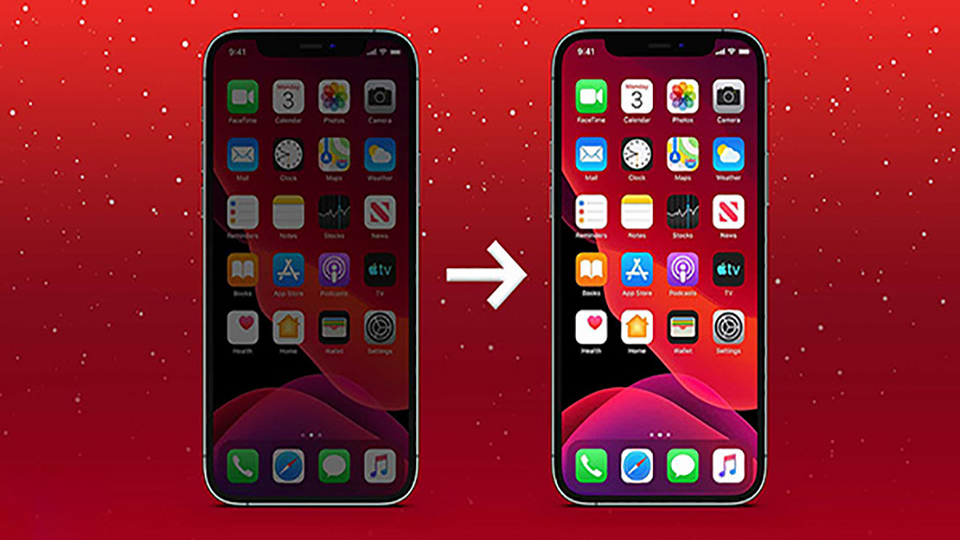
Mặc dù được trang bị những thông số ấn tượng, màn hình vẫn có thể bất ngờ giảm độ sáng do hai yếu tố cốt lõi. Đầu tiên là hoạt động của tính năng Tự động điều chỉnh độ sáng (Auto-Brightness). Khi được kích hoạt, hệ thống sẽ tự điều tiết độ sáng theo môi trường.
Nếu bạn đang ở trong nhà hoặc nơi có ánh sáng yếu, cảm biến sẽ phản ứng và chủ động làm mờ màn hình.
Yếu tố thứ hai và cũng là nguyên nhân phổ biến nhất là tình trạng quá nhiệt.
Nếu điện thoại tiếp xúc trực tiếp với ánh nắng mặt trời hoặc chạy các tác vụ nặng trong thời gian dài, nhiệt độ máy sẽ tăng cao nhanh chóng.
Bên cạnh đó, các chế độ tiết kiệm năng lượng như Chế độ nguồn điện thấp (Low Power Mode) hay Nguồn điện thích ứng (Adaptive Power) cũng tự động can thiệp để giảm độ sáng.
Việc người dùng vừa sạc vừa dùng hoặc sử dụng sạc không dây cũng tạo ra lượng nhiệt lớn, gián tiếp kích hoạt cơ chế tự giảm độ sáng này.
Cần lưu ý rằng ngay cả khi tính năng Auto-Brightness đã bị tắt, các yếu tố về nhiệt độ môi trường và chế độ tiết kiệm pin vẫn có thể khiến màn hình tự động tối đi.
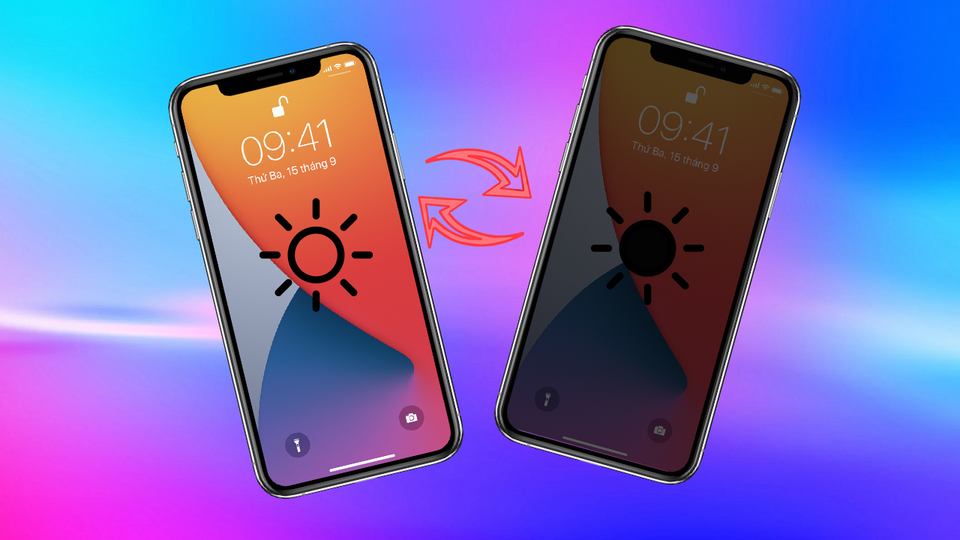
Khi màn hình bị mờ, người dùng hoàn toàn có thể chủ động can thiệp bằng các biện pháp xử lý đơn giản. Tuy nhiên, nếu nguyên nhân hạ độ sáng là do máy quá nóng, việc điều chỉnh thủ công hay tắt tính năng Auto-Brightness sẽ không mang lại hiệu quả ngay lập tức.
Nếu muốn duy trì độ sáng màn hình cố định, bạn có thể truy cập vào cài đặt Trợ năng (Accessibility) để tắt hoàn toàn tính năng Auto-Brightness, đồng thời tắt Chế độ nguồn điện thấp khi pin còn đủ dùng.
Ngoài ra, bụi bẩn bám ở khu vực cảm biến ánh sáng nằm phía cạnh trên màn hình cũng có thể khiến máy nhận diện sai lệch môi trường xung quanh. Hãy thường xuyên vệ sinh khu vực này để cảm biến hoạt động chính xác nhất.
Cuối cùng, đối với những thiết bị đã qua sửa chữa, việc thay thế màn hình chính hãng là điều kiện tiên quyết để đảm bảo hiệu suất hiển thị luôn ổn định và tránh các lỗi phát sinh về độ sáng.
Những nguyên nhân trực tiếp khiến màn hình tự động tối mờ
Chất lượng hiển thị trên các mẫu iPhone mới, tiêu biểu như dòng iPhone 17, iPhone 17 Air và iPhone 17 Pro, đã có những cải tiến đáng kể.Các thiết bị này sở hữu độ sáng màn hình cực cao, đạt tới 3.000 nits khi sử dụng ngoài trời, 1.600 nits cho nội dung HDR và 1.000 nits đối với độ sáng thông thường.
Mặc dù được trang bị những thông số ấn tượng, màn hình vẫn có thể bất ngờ giảm độ sáng do hai yếu tố cốt lõi. Đầu tiên là hoạt động của tính năng Tự động điều chỉnh độ sáng (Auto-Brightness). Khi được kích hoạt, hệ thống sẽ tự điều tiết độ sáng theo môi trường.
Nếu bạn đang ở trong nhà hoặc nơi có ánh sáng yếu, cảm biến sẽ phản ứng và chủ động làm mờ màn hình.
Yếu tố thứ hai và cũng là nguyên nhân phổ biến nhất là tình trạng quá nhiệt.
Nếu điện thoại tiếp xúc trực tiếp với ánh nắng mặt trời hoặc chạy các tác vụ nặng trong thời gian dài, nhiệt độ máy sẽ tăng cao nhanh chóng.
Bên cạnh đó, các chế độ tiết kiệm năng lượng như Chế độ nguồn điện thấp (Low Power Mode) hay Nguồn điện thích ứng (Adaptive Power) cũng tự động can thiệp để giảm độ sáng.
Việc người dùng vừa sạc vừa dùng hoặc sử dụng sạc không dây cũng tạo ra lượng nhiệt lớn, gián tiếp kích hoạt cơ chế tự giảm độ sáng này.
Cần lưu ý rằng ngay cả khi tính năng Auto-Brightness đã bị tắt, các yếu tố về nhiệt độ môi trường và chế độ tiết kiệm pin vẫn có thể khiến màn hình tự động tối đi.
Các biện pháp khắc phục hiện tượng tự giảm độ sáng
Khi màn hình bị mờ, người dùng hoàn toàn có thể chủ động can thiệp bằng các biện pháp xử lý đơn giản. Tuy nhiên, nếu nguyên nhân hạ độ sáng là do máy quá nóng, việc điều chỉnh thủ công hay tắt tính năng Auto-Brightness sẽ không mang lại hiệu quả ngay lập tức.
Nếu muốn duy trì độ sáng màn hình cố định, bạn có thể truy cập vào cài đặt Trợ năng (Accessibility) để tắt hoàn toàn tính năng Auto-Brightness, đồng thời tắt Chế độ nguồn điện thấp khi pin còn đủ dùng.
Ngoài ra, bụi bẩn bám ở khu vực cảm biến ánh sáng nằm phía cạnh trên màn hình cũng có thể khiến máy nhận diện sai lệch môi trường xung quanh. Hãy thường xuyên vệ sinh khu vực này để cảm biến hoạt động chính xác nhất.
Cuối cùng, đối với những thiết bị đã qua sửa chữa, việc thay thế màn hình chính hãng là điều kiện tiên quyết để đảm bảo hiệu suất hiển thị luôn ổn định và tránh các lỗi phát sinh về độ sáng.