

Nhiều người tin rằng chỉ cần chi tiền cho một chiếc laptop trang bị cấu hình phần cứng tối tân nhất như chip Core Ultra thế hệ mới và ổ SSD tốc độ cao là máy sẽ tự động vận hành trơn tru. Tuy nhiên, thực tế thường gây thất vọng khi thiết bị vừa 'đập hộp' vẫn có dấu hiệu trì trệ, phản hồi kém.
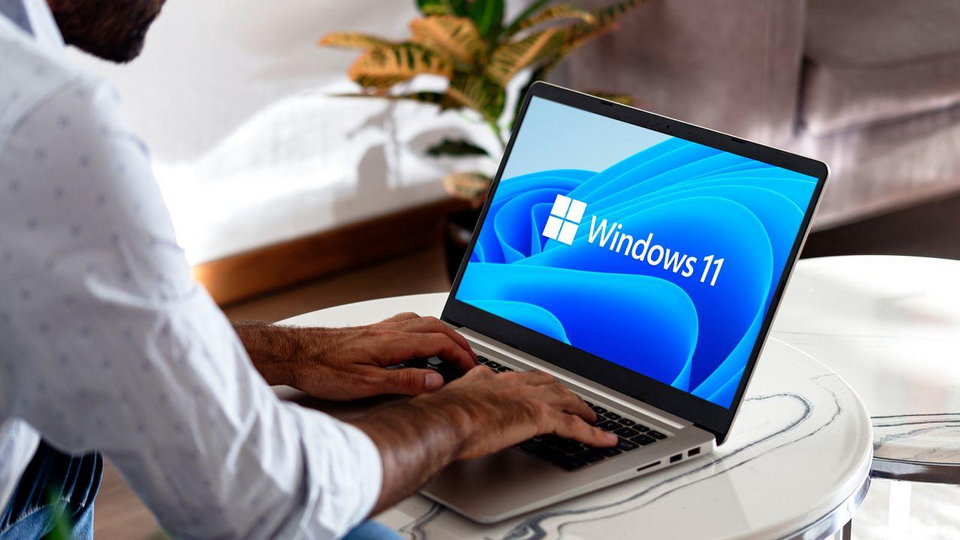
Nguyên nhân thường không nằm ở sức mạnh phần cứng mà xuất phát từ chính hệ điều hành Windows 11 cùng các ứng dụng thương mại được nhà sản xuất cài đặt sẵn. Những thiết lập mặc định này âm thầm bóp nghẹt hiệu năng, làm cạn kiệt dung lượng RAM và tiêu tốn CPU ngay từ lần khởi động đầu tiên.
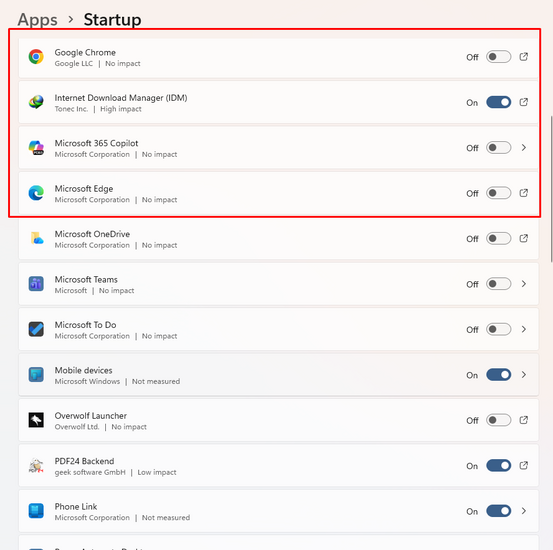
Việc tắt bỏ các ứng dụng này không hề gây hại cho hệ thống; chúng sẽ chỉ khởi chạy khi bạn chủ động nhấn mở. Dọn dẹp mục này giúp RAM và CPU được giải phóng ngay từ vạch xuất phát, mang lại hiệu quả tăng tốc rõ rệt cho thiết bị.
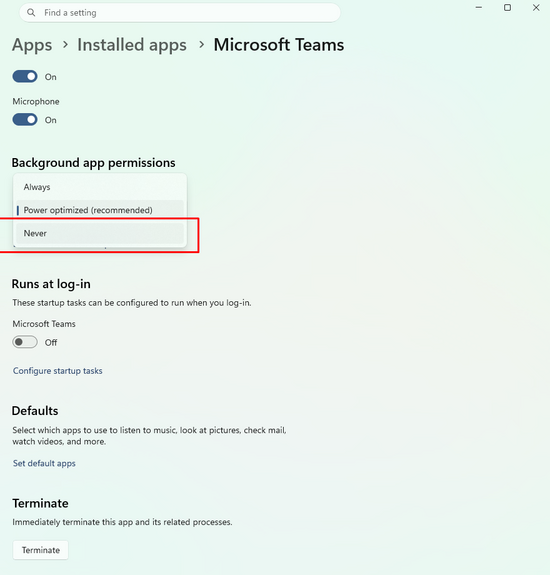
Tại đây, hãy chuyển quyền chạy nền (Background App Permission) từ 'Power Optimized' sang 'Never'. Ngoại trừ các ứng dụng liên lạc cần nhận thông báo thời gian thực như Slack hay Outlook, các công cụ chỉnh sửa ảnh hay tiện ích giải trí đều nên bị cấm chạy ẩn để tránh việc âm thầm ngốn tài nguyên và hút cạn pin.
Bằng cách tắt tính năng này tại mục Settings > Accessibility > Visual effects, bạn không chỉ giúp máy tính phản hồi nhanh hơn, tiết kiệm năng lượng hơn mà còn cải thiện đáng kể độ sắc nét của văn bản trên màn hình. Những thay đổi nhỏ này giúp card đồ họa giảm tải đáng kể, đặc biệt hữu ích khi bạn cần tập trung hiệu năng cho các tác vụ quan trọng.
Nguyên nhân thường không nằm ở sức mạnh phần cứng mà xuất phát từ chính hệ điều hành Windows 11 cùng các ứng dụng thương mại được nhà sản xuất cài đặt sẵn. Những thiết lập mặc định này âm thầm bóp nghẹt hiệu năng, làm cạn kiệt dung lượng RAM và tiêu tốn CPU ngay từ lần khởi động đầu tiên.
Kiểm soát danh sách ứng dụng khởi động cùng hệ thống
Lý do phổ biến nhất khiến một chiếc laptop mạnh mẽ mất nhiều thời gian để sẵn sàng làm việc sau khi bấm nút nguồn chính là mục Startup bị quá tải. Khi truy cập vào Settings > Apps > Startup, bạn sẽ thấy hàng loạt phần mềm của hãng máy tính, các công cụ tiện ích và cả các dịch vụ mặc định của Microsoft như OneDrive, Teams hay AI 365 Copilot đều tự ý bật chế độ khởi động cùng Windows.
Việc tắt bỏ các ứng dụng này không hề gây hại cho hệ thống; chúng sẽ chỉ khởi chạy khi bạn chủ động nhấn mở. Dọn dẹp mục này giúp RAM và CPU được giải phóng ngay từ vạch xuất phát, mang lại hiệu quả tăng tốc rõ rệt cho thiết bị.
Tước quyền chạy ẩn của các ứng dụng không cần thiết
Windows 11 mặc định cho phép nhiều ứng dụng chạy ngầm ngay cả khi bạn đã đóng cửa sổ của chúng, gây lãng phí tài nguyên hệ thống một cách vô ích. Để chấm dứt tình trạng này, bạn nên truy cập vào Settings > Apps > Installed Apps, tìm các ứng dụng không cần thiết và chọn Advanced Options ở dấu ba chấm bên cạnh.
Tại đây, hãy chuyển quyền chạy nền (Background App Permission) từ 'Power Optimized' sang 'Never'. Ngoại trừ các ứng dụng liên lạc cần nhận thông báo thời gian thực như Slack hay Outlook, các công cụ chỉnh sửa ảnh hay tiện ích giải trí đều nên bị cấm chạy ẩn để tránh việc âm thầm ngốn tài nguyên và hút cạn pin.
Loại bỏ hiệu ứng hình ảnh gây nặng máy
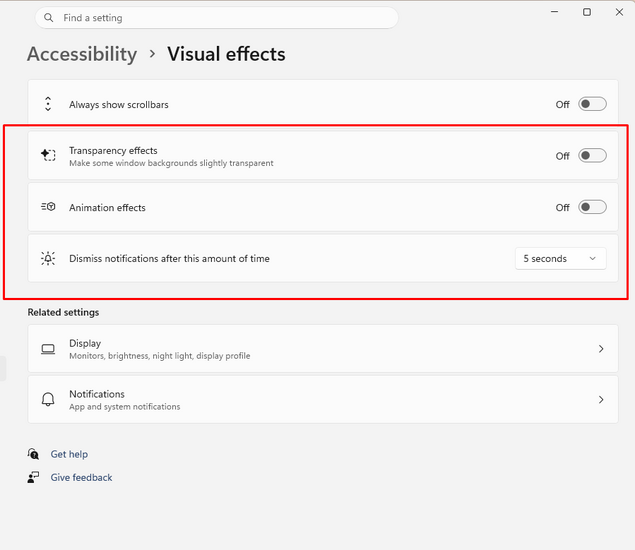
Hiệu ứng trong suốt (Transparency effects) giúp các thanh Taskbar và cửa sổ của Windows 11 trông bắt mắt hơn, nhưng đây lại là một gánh nặng không nhỏ đối với card đồ họa. Hệ thống phải liên tục tính toán độ mờ xuyên thấu dựa trên sự thay đổi của hình nền và các cửa sổ đang mở phía sau.
Bằng cách tắt tính năng này tại mục Settings > Accessibility > Visual effects, bạn không chỉ giúp máy tính phản hồi nhanh hơn, tiết kiệm năng lượng hơn mà còn cải thiện đáng kể độ sắc nét của văn bản trên màn hình. Những thay đổi nhỏ này giúp card đồ họa giảm tải đáng kể, đặc biệt hữu ích khi bạn cần tập trung hiệu năng cho các tác vụ quan trọng.