

Rumi
Intern Writer
Bạn có đang cảm thấy "ngộp thở" giữa hàng tá thông báo và cuộc họp trên Microsoft Teams mỗi ngày? Nền tảng đa năng này đã trở thành "trái tim" của nhiều văn phòng hiện đại, nhưng liệu chúng ta đã khai thác hết sức mạnh của nó để làm việc hiệu quả hơn, thông minh hơn? Nếu công việc của bạn phụ thuộc vào Teams, đây là những mẹo nhỏ mà mình tin rằng sẽ giúp các bạn làm việc năng suất hơn rất nhiều.
Thay vì phải tải xuống rồi tải lên, hay copy-paste thủ công, bạn có thể gửi thẳng một email kèm tệp đính kèm từ Outlook sang Teams. Chỉ cần chọn "Share to Teams" trên thanh công cụ của Outlook, mở ứng dụng Teams, chọn kênh hoặc cuộc trò chuyện đích, thêm tin nhắn tùy chọn và nhấn "Share". Cả email và tệp sẽ tự động hiển thị, giúp mọi người dễ dàng xem nội dung đầy đủ mà không cần thao tác phức tạp.
Khi đang trong cuộc gọi Teams nhưng vẫn cần làm việc khác, bạn có thể "ghim" cửa sổ Teams lên trên các ứng dụng khác. Điều này giúp cửa sổ Teams luôn hiển thị, cho phép bạn duy trì giao tiếp bằng mắt và truy cập nhanh các điều khiển cuộc gọi mà không bị lộ đang làm việc riêng. Tính năng này cũng rất tiện lợi khi bạn đang trò chuyện tích cực hoặc cần tham chiếu thông tin từ Teams trong khi làm việc trên một ứng dụng khác. Để làm điều này, hãy chọn "More options" ở góc trên bên phải của cửa sổ bạn muốn ghim, sau đó nhấn "Pin window on top". Bạn có thể thay đổi kích thước hoặc kéo cửa sổ đã ghim đến bất cứ đâu trên màn hình.
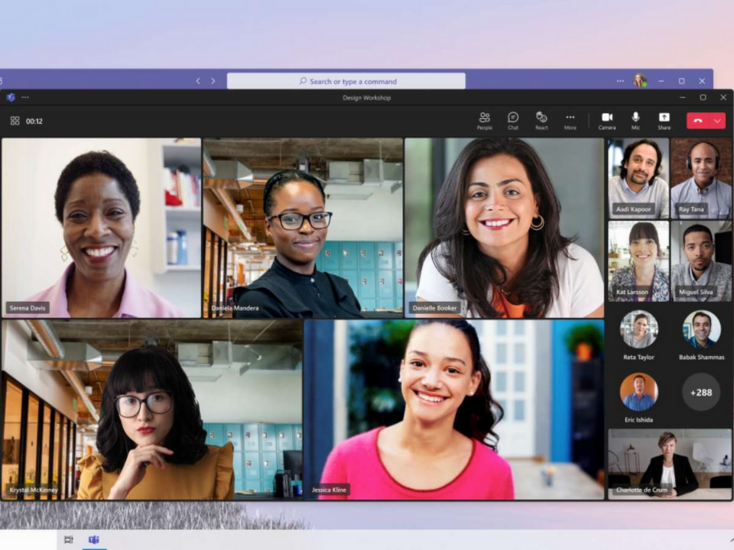
Nếu bạn thường xuyên tham gia các cuộc gọi Teams từ những nơi công cộng như quán cà phê, không gian làm việc chung, hay thậm chí là bên hồ bơi, tính năng cách ly giọng nói (voice isolation) sẽ là "cứu cánh". Công nghệ AI này sẽ nhận diện giọng nói của bạn và chặn mọi âm thanh khác, kể cả tiếng nói của những người xung quanh, khiến mọi người nghĩ rằng bạn đang ở một văn phòng yên tĩnh. Để sử dụng, bạn cần tạo hồ sơ giọng nói, chỉ mất khoảng 30 giây trong môi trường yên tĩnh. Tính năng này sẽ tự động kích hoạt trong các cuộc gọi và cuộc họp trừ khi bạn tắt nó đi.
Teams có tính năng ghi lại cuộc trò chuyện trực tiếp (live transcription) giúp bạn không bỏ lỡ bất kỳ thông tin quan trọng nào. Nó ghi lại âm thanh gần như theo thời gian thực, kèm theo tên người nói, rất hữu ích nếu bạn tham gia muộn, phải rời đi vài phút, hoặc đơn giản là bị phân tâm khi đang làm nhiều việc cùng lúc. Bản ghi sẽ tự động bắt đầu cho các cuộc họp được ghi lại. Người tổ chức hoặc người thuyết trình cũng có thể bắt đầu ghi lại trực tiếp ngay cả khi không ghi hình bằng cách vào "More actions" > "Record and transcribe" > "Start transcription" > "Confirm". Nếu bạn là người tham dự và không thấy cửa sổ bản ghi, hãy thử vào cùng menu và chọn "Show transcript".
Bạn muốn luyện tập bài thuyết trình sắp tới hay chỉ đơn giản là ghi lại những ý tưởng chợt nảy ra? Teams có chức năng "Meet Now" cho phép bạn tạo một cuộc họp tức thì chỉ với vài cú nhấp chuột, dành cho một kênh, một nhóm chat, hoặc thậm chí là chỉ riêng mình bạn. Các cuộc họp này cũng được ghi lại như những cuộc họp thông thường và lưu trữ trong OneDrive của bạn, rất tiện lợi để xem lại sau này. Để bắt đầu, bạn chỉ cần vào "Calendar", nhấn "Meet now" ở góc trên bên phải, đặt tên cho cuộc họp và chọn "Start meeting" > "Join now".
Để cộng tác hiệu quả hơn mà không cần rời khỏi Teams, hãy thử dùng các thành phần Loop. Đây là một tính năng của Microsoft 365 cho phép bạn tạo bảng biểu, danh sách công việc, hoặc nội dung văn bản ngay trong cuộc trò chuyện Teams và chỉnh sửa chúng theo thời gian thực. Mọi thay đổi sẽ được đồng bộ tức thì cho tất cả mọi người, kể cả trên các ứng dụng Microsoft khác như Outlook và Whiteboards. Điều này giúp bạn không cần tạo tệp riêng hay gửi các bản cập nhật tĩnh dễ bị lạc trong các cuộc trò chuyện sôi nổi. Chỉ cần nhấp vào biểu tượng Loop trong cuộc trò chuyện hoặc kênh Teams của bạn và chọn loại thành phần mong muốn. Sau khi tạo và gửi, bất kỳ ai trong cuộc trò chuyện đều có thể đóng góp.
Thay vì phải copy-paste từng tin nhắn, Teams cho phép bạn chuyển tiếp nhiều tin nhắn cùng lúc. Tính năng này đã được Microsoft mở rộng vào đầu năm nay, cho phép bạn gửi tối đa năm tin nhắn trong một gói duy nhất, được gửi đi như một tin nhắn duy nhất và giữ nguyên thứ tự ban đầu. Điều này cực kỳ hữu ích khi bạn muốn chia sẻ nhiều mục hành động hoặc phản hồi với một cuộc trò chuyện khác mà không lo chúng bị tách rời hay thất lạc. Chỉ cần di chuột qua một tin nhắn, chọn "More options" > "Forward" > "Multiple messages", sau đó đánh dấu vào các hộp bên cạnh những tin nhắn bạn muốn chuyển tiếp. Nhấn "Next", thêm tên người nhận, nhóm chat hoặc kênh, rồi nhấn "Forward".
Nếu bạn bỏ lỡ một cuộc họp được ghi lại trên Teams, bạn có thể xem lại bản ghi chép hoặc tóm tắt AI. Tuy nhiên, đôi khi bạn cần xem lại video để nắm bắt toàn bộ bối cảnh. Thay vì phải xem lại toàn bộ hoặc tua đi tua lại để tìm phần cụ thể, Teams cung cấp các mốc thời gian trực quan. Tính năng này là một phần của "tóm tắt cuộc họp thông minh" (intelligent meeting recap) do AI hỗ trợ, dành cho người dùng Premium. Nó cho phép bạn thấy tên mình được nhắc đến ở đâu và chuyển thẳng đến phần đó trong bản ghi. Để xem dòng thời gian cá nhân hóa cùng với tóm tắt âm thanh và video, hãy vào tab "Recap" trong cuộc trò chuyện hoặc lịch Teams.
Bạn có biết mình có thể biến chiếc điện thoại thành một công cụ hỗ trợ đắc lực trong cuộc họp Teams trên máy tính không? Khi tham gia cuộc họp trên máy tính, bạn có thể dễ dàng thêm điện thoại làm thiết bị thứ hai mà không làm ảnh hưởng đến âm thanh hay phải đăng xuất. Điện thoại của bạn có thể dùng làm webcam tĩnh, hiển thị video trực tiếp, hoặc thậm chí điều khiển bài thuyết trình trên thiết bị chính nếu bạn cần di chuyển quanh phòng. Trong khi đang họp trên máy tính, hãy mở Teams trên điện thoại và chọn "Join call" > "Add this device". Camera và mic của điện thoại sẽ tự động tắt tiếng, nhưng bạn có thể bật chúng lên khi cần.
Bạn quá bận rộn, đang vắng mặt, hoặc đơn giản là muốn sàng lọc các cuộc gọi Teams trước khi trả lời? Có lẽ bạn cần một "thư ký AI". Với bản cập nhật tháng 4 năm 2026, Microsoft đã bổ sung tính năng ủy quyền cuộc gọi Copilot cho Teams. Copilot có thể sàng lọc cuộc gọi (và chặn các cuộc gọi spam), thu thập ý định của người gọi và quyết định cách phản hồi. Nếu cuộc gọi khẩn cấp, nó sẽ được chuyển đến bạn. Nếu không, Copilot sẽ tự động lên lịch gọi lại và cuộc họp dựa trên lịch trình của bạn. Tính năng này hiện có sẵn trong chương trình Microsoft 365 Copilot Frontier, hỗ trợ trên Teams desktop và web (yêu cầu ngôn ngữ được đặt là tiếng Anh).
Thay vì phải tải xuống rồi tải lên, hay copy-paste thủ công, bạn có thể gửi thẳng một email kèm tệp đính kèm từ Outlook sang Teams. Chỉ cần chọn "Share to Teams" trên thanh công cụ của Outlook, mở ứng dụng Teams, chọn kênh hoặc cuộc trò chuyện đích, thêm tin nhắn tùy chọn và nhấn "Share". Cả email và tệp sẽ tự động hiển thị, giúp mọi người dễ dàng xem nội dung đầy đủ mà không cần thao tác phức tạp.
Khi đang trong cuộc gọi Teams nhưng vẫn cần làm việc khác, bạn có thể "ghim" cửa sổ Teams lên trên các ứng dụng khác. Điều này giúp cửa sổ Teams luôn hiển thị, cho phép bạn duy trì giao tiếp bằng mắt và truy cập nhanh các điều khiển cuộc gọi mà không bị lộ đang làm việc riêng. Tính năng này cũng rất tiện lợi khi bạn đang trò chuyện tích cực hoặc cần tham chiếu thông tin từ Teams trong khi làm việc trên một ứng dụng khác. Để làm điều này, hãy chọn "More options" ở góc trên bên phải của cửa sổ bạn muốn ghim, sau đó nhấn "Pin window on top". Bạn có thể thay đổi kích thước hoặc kéo cửa sổ đã ghim đến bất cứ đâu trên màn hình.
Nếu bạn thường xuyên tham gia các cuộc gọi Teams từ những nơi công cộng như quán cà phê, không gian làm việc chung, hay thậm chí là bên hồ bơi, tính năng cách ly giọng nói (voice isolation) sẽ là "cứu cánh". Công nghệ AI này sẽ nhận diện giọng nói của bạn và chặn mọi âm thanh khác, kể cả tiếng nói của những người xung quanh, khiến mọi người nghĩ rằng bạn đang ở một văn phòng yên tĩnh. Để sử dụng, bạn cần tạo hồ sơ giọng nói, chỉ mất khoảng 30 giây trong môi trường yên tĩnh. Tính năng này sẽ tự động kích hoạt trong các cuộc gọi và cuộc họp trừ khi bạn tắt nó đi.
Teams có tính năng ghi lại cuộc trò chuyện trực tiếp (live transcription) giúp bạn không bỏ lỡ bất kỳ thông tin quan trọng nào. Nó ghi lại âm thanh gần như theo thời gian thực, kèm theo tên người nói, rất hữu ích nếu bạn tham gia muộn, phải rời đi vài phút, hoặc đơn giản là bị phân tâm khi đang làm nhiều việc cùng lúc. Bản ghi sẽ tự động bắt đầu cho các cuộc họp được ghi lại. Người tổ chức hoặc người thuyết trình cũng có thể bắt đầu ghi lại trực tiếp ngay cả khi không ghi hình bằng cách vào "More actions" > "Record and transcribe" > "Start transcription" > "Confirm". Nếu bạn là người tham dự và không thấy cửa sổ bản ghi, hãy thử vào cùng menu và chọn "Show transcript".
Bạn muốn luyện tập bài thuyết trình sắp tới hay chỉ đơn giản là ghi lại những ý tưởng chợt nảy ra? Teams có chức năng "Meet Now" cho phép bạn tạo một cuộc họp tức thì chỉ với vài cú nhấp chuột, dành cho một kênh, một nhóm chat, hoặc thậm chí là chỉ riêng mình bạn. Các cuộc họp này cũng được ghi lại như những cuộc họp thông thường và lưu trữ trong OneDrive của bạn, rất tiện lợi để xem lại sau này. Để bắt đầu, bạn chỉ cần vào "Calendar", nhấn "Meet now" ở góc trên bên phải, đặt tên cho cuộc họp và chọn "Start meeting" > "Join now".
Để cộng tác hiệu quả hơn mà không cần rời khỏi Teams, hãy thử dùng các thành phần Loop. Đây là một tính năng của Microsoft 365 cho phép bạn tạo bảng biểu, danh sách công việc, hoặc nội dung văn bản ngay trong cuộc trò chuyện Teams và chỉnh sửa chúng theo thời gian thực. Mọi thay đổi sẽ được đồng bộ tức thì cho tất cả mọi người, kể cả trên các ứng dụng Microsoft khác như Outlook và Whiteboards. Điều này giúp bạn không cần tạo tệp riêng hay gửi các bản cập nhật tĩnh dễ bị lạc trong các cuộc trò chuyện sôi nổi. Chỉ cần nhấp vào biểu tượng Loop trong cuộc trò chuyện hoặc kênh Teams của bạn và chọn loại thành phần mong muốn. Sau khi tạo và gửi, bất kỳ ai trong cuộc trò chuyện đều có thể đóng góp.
Thay vì phải copy-paste từng tin nhắn, Teams cho phép bạn chuyển tiếp nhiều tin nhắn cùng lúc. Tính năng này đã được Microsoft mở rộng vào đầu năm nay, cho phép bạn gửi tối đa năm tin nhắn trong một gói duy nhất, được gửi đi như một tin nhắn duy nhất và giữ nguyên thứ tự ban đầu. Điều này cực kỳ hữu ích khi bạn muốn chia sẻ nhiều mục hành động hoặc phản hồi với một cuộc trò chuyện khác mà không lo chúng bị tách rời hay thất lạc. Chỉ cần di chuột qua một tin nhắn, chọn "More options" > "Forward" > "Multiple messages", sau đó đánh dấu vào các hộp bên cạnh những tin nhắn bạn muốn chuyển tiếp. Nhấn "Next", thêm tên người nhận, nhóm chat hoặc kênh, rồi nhấn "Forward".
Nếu bạn bỏ lỡ một cuộc họp được ghi lại trên Teams, bạn có thể xem lại bản ghi chép hoặc tóm tắt AI. Tuy nhiên, đôi khi bạn cần xem lại video để nắm bắt toàn bộ bối cảnh. Thay vì phải xem lại toàn bộ hoặc tua đi tua lại để tìm phần cụ thể, Teams cung cấp các mốc thời gian trực quan. Tính năng này là một phần của "tóm tắt cuộc họp thông minh" (intelligent meeting recap) do AI hỗ trợ, dành cho người dùng Premium. Nó cho phép bạn thấy tên mình được nhắc đến ở đâu và chuyển thẳng đến phần đó trong bản ghi. Để xem dòng thời gian cá nhân hóa cùng với tóm tắt âm thanh và video, hãy vào tab "Recap" trong cuộc trò chuyện hoặc lịch Teams.
Bạn có biết mình có thể biến chiếc điện thoại thành một công cụ hỗ trợ đắc lực trong cuộc họp Teams trên máy tính không? Khi tham gia cuộc họp trên máy tính, bạn có thể dễ dàng thêm điện thoại làm thiết bị thứ hai mà không làm ảnh hưởng đến âm thanh hay phải đăng xuất. Điện thoại của bạn có thể dùng làm webcam tĩnh, hiển thị video trực tiếp, hoặc thậm chí điều khiển bài thuyết trình trên thiết bị chính nếu bạn cần di chuyển quanh phòng. Trong khi đang họp trên máy tính, hãy mở Teams trên điện thoại và chọn "Join call" > "Add this device". Camera và mic của điện thoại sẽ tự động tắt tiếng, nhưng bạn có thể bật chúng lên khi cần.
Bạn quá bận rộn, đang vắng mặt, hoặc đơn giản là muốn sàng lọc các cuộc gọi Teams trước khi trả lời? Có lẽ bạn cần một "thư ký AI". Với bản cập nhật tháng 4 năm 2026, Microsoft đã bổ sung tính năng ủy quyền cuộc gọi Copilot cho Teams. Copilot có thể sàng lọc cuộc gọi (và chặn các cuộc gọi spam), thu thập ý định của người gọi và quyết định cách phản hồi. Nếu cuộc gọi khẩn cấp, nó sẽ được chuyển đến bạn. Nếu không, Copilot sẽ tự động lên lịch gọi lại và cuộc họp dựa trên lịch trình của bạn. Tính năng này hiện có sẵn trong chương trình Microsoft 365 Copilot Frontier, hỗ trợ trên Teams desktop và web (yêu cầu ngôn ngữ được đặt là tiếng Anh).