myle.vnreview
Writer
Bạn vừa phát hiện dòng chữ "Reset Counter" xuất hiện dày đặc trong mục phân tích hệ thống của iPhone và lo lắng không biết đây là lỗi phần mềm tạm thời hay là dấu hiệu cảnh báo phần cứng bên trong đang "kêu cứu"?
1. Reset Counter là gì?
Reset Counter là tệp nhật ký hệ thống (log file). Nó được hệ điều hành iOS tạo ra để ghi lại số lần iPhone tự động khởi động lại một cách bất thường.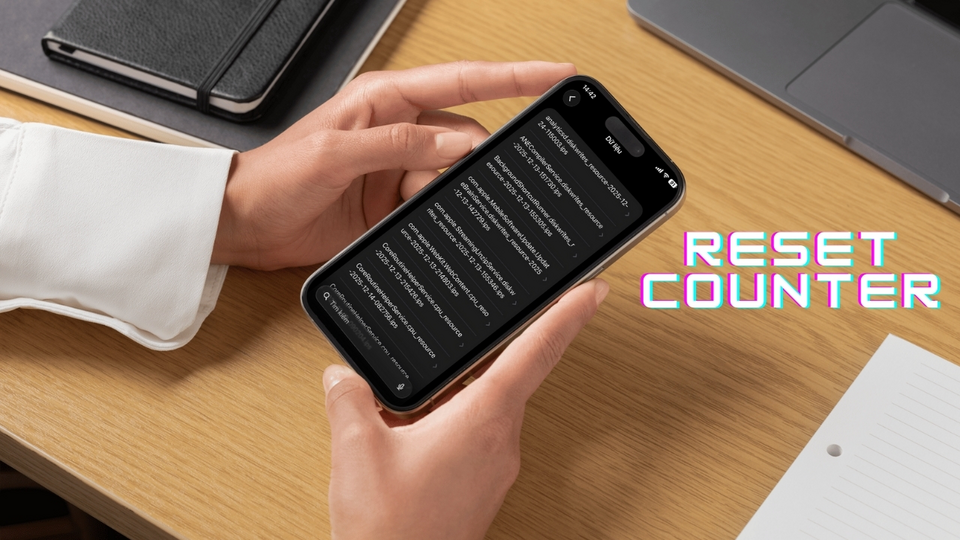
Khi iPhone gặp phải một sự cố nghiêm trọng vượt quá khả năng tự xử lý của hệ thống, máy sẽ thực hiện lệnh "Force Restart" (khởi động lại cưỡng bức) để tự bảo vệ các linh kiện bên trong. Mỗi lần như vậy, một tệp tin bắt đầu bằng dòng chữ "ResetCounter-YYYY-MM-DD..." sẽ được lưu lại trong bộ nhớ phân tích.
Đặc điểm của Reset Counter:
- Là một bộ đếm: Nó ghi lại chính xác thời gian và tần suất máy bị sập nguồn đột ngột.
- Cơ chế bảo vệ: Đây là cách iOS "phòng vệ" để tránh các xung đột làm hư hỏng nặng hơn đến CPU hay IC nguồn.
- Chỉ dấu "sức khỏe": Đối với các thợ sửa chữa hoặc người mua máy cũ, đây được coi là "bệnh án" trung thực nhất của chiếc iPhone.
Nhiều người thường nhầm lẫn hai khái niệm này, nhưng chúng có vai trò khác nhau trong việc chẩn đoán:
- Reset Counter: Chỉ cho biết máy đã khởi động lại bao nhiêu lần và vào lúc nào.
- Panic Full: Là bản ghi chi tiết hơn, liệt kê cụ thể nguyên nhân linh kiện nào (như cảm biến tiệm cận, pin, CPU...) đã gây ra lỗi khiến máy phải khởi động lại.
2. Cách kiểm tra lỗi Reset Counter trên iPhone
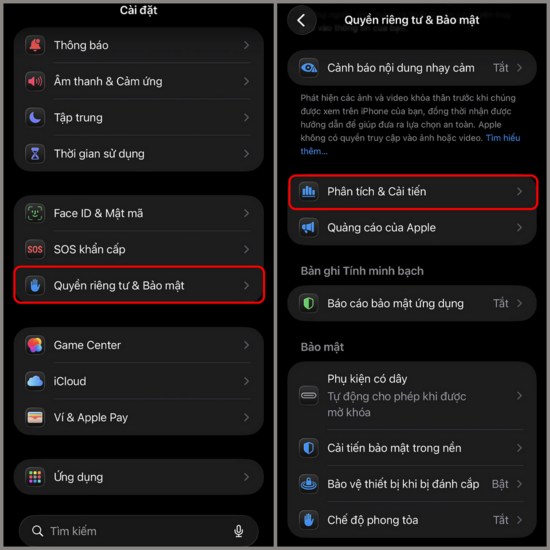
Việc kiểm tra lỗi Reset Counter khá đơn giản và bạn có thể thực hiện trực tiếp trong phần cài đặt của máy mà không cần đến sự hỗ trợ của máy tính hay phần mềm bên thứ ba. Hãy làm theo các bước sau:Bước 1. Bạn mở Cài đặt trên iPhone. Cuộn xuống và chọn Quyền riêng tư & Bảo mật. Tiếp tục cuộn xuống dưới cùng và chọn Phân tích & Cải tiến.
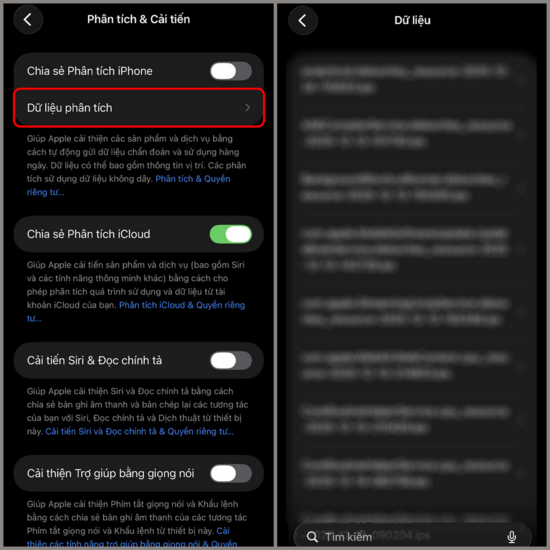
Bước 2. Nhấn vào mục Dữ liệu phân tích. Tìm kiếm tệp tin Reset Counter trong danh sách các tệp nhật ký hệ thống được sắp xếp theo bảng chữ cái. Các tệp này thường có định dạng: ResetCounter-YYYY-MM-DD-HHMMSS.ips (Trong đó YYYY-MM-DD là năm, tháng, ngày xảy ra lỗi).
- Nếu không thấy dòng "ResetCounter": Chúc mừng bạn, chiếc iPhone của bạn hiện tại không gặp lỗi sập nguồn nghiêm trọng do hệ thống ghi nhận.
- Nếu chỉ có 1 hoặc 2 tệp cũ: Điều này có thể do một lần xung đột phần mềm nhỏ khi bạn cập nhật iOS hoặc ứng dụng bị treo.
- Nếu thấy xuất hiện dày đặc: Nếu có từ 3 đến 5 tệp trở lên xuất hiện liên tục trong những ngày gần đây, đây là dấu hiệu khẳng định máy đang gặp lỗi phần cứng (thường là lỗi pin, chân sạc hoặc cảm biến).
3. Nguyên nhân gây ra lỗi Reset Counter
Lỗi Reset Counter có thể xuất phát từ rất nhiều phía, từ những xung đột phần mềm nhỏ đến các hỏng hóc nghiêm trọng trên bo mạch chủ. Việc xác định đúng nguyên nhân sẽ giúp bạn có hướng xử lý tiết kiệm và hiệu quả nhất.3.1. Lỗi phần cứng (Chiếm 80% trường hợp)
Đây là nguyên nhân phổ biến nhất khiến iPhone tự động khởi động lại và tạo file log. Cụ thể:
- Hỏng cáp sạc hoặc cáp nguồn: Trên các dòng iPhone đời mới, nếu cáp sạc hoặc cáp nguồn bị ẩm, đứt ngầm hoặc không truyền đủ điện áp, hệ thống sẽ kích hoạt lệnh Reset để ngăn chặn cháy nổ.
- Lỗi Pin: Pin bị chai nặng, phồng hoặc điểm tiếp xúc (socket) giữa pin và mainboard bị lỏng khiến nguồn điện cung cấp cho máy không ổn định.
- Hỏng cụm cảm biến: Đặc biệt là cảm biến tiệm cận hoặc cảm biến áp suất (thường nằm trên cụm loa trong). Nếu hệ thống không nhận diện được các cảm biến này sau mỗi 180 giây, máy sẽ tự khởi động lại.
- Lỗi Mainboard: Các chip điều khiển (IC nguồn, IC CPU) bị hở chân hoặc chập mạch do máy từng bị rơi rớt mạnh hoặc vào nước.
3.2. Lỗi phần mềm và hệ điều hành
Dù ít gặp hơn nhưng phần mềm vẫn có thể là "thủ phạm":
- Xung đột ứng dụng: Một ứng dụng bên thứ ba (thường là các ứng dụng can thiệp sâu vào hệ thống hoặc ứng dụng cũ không tương thích) chạy ngầm gây tràn bộ nhớ đệm.
- Lỗi bản cập nhật iOS: Các phiên bản iOS Beta hoặc bản cập nhật bị lỗi trong quá trình cài đặt (OTA) có thể khiến nhân hệ thống (kernel) bị treo, dẫn đến hiện tượng "Panic".
- Nhiệt độ quá cao: Khi bạn vừa sạc vừa chơi game nặng trong thời gian dài, nhiệt độ máy tăng cao vượt mức cho phép, iPhone sẽ tự ngắt và khởi động lại để hạ nhiệt, đồng thời ghi lại lỗi Reset Counter.
- Sử dụng linh kiện không chính hãng: Việc thay thế màn hình, pin hoặc vỏ không đạt chuẩn khiến các chân tiếp xúc không khớp hoàn toàn, gây ra các dòng điện rò rỉ làm máy mất ổn định.
4. Cách phân biệt Reset Counter "nhẹ" và "nặng"
Không phải cứ thấy dòng chữ Reset Counter là máy của bạn đã hỏng nặng. Để tránh lo lắng quá mức hoặc bị "hớ" khi đi sửa chữa, bạn cần phân loại tình trạng máy dựa trên các tiêu chí sau:4.1. Trường hợp "nhẹ" (Thường do phần mềm)
Đây là những lỗi mang tính chất nhất thời, có thể tự khắc phục mà không cần can thiệp phần cứng.
Tần suất xuất hiện: Chỉ có 1 đến 2 file log trong danh sách, và thời gian cách nhau rất xa (ví dụ vài tuần hoặc vài tháng mới bị một lần).
Biểu hiện: Máy đang dùng ứng dụng nặng hoặc đang chơi game thì bị thoát ra hoặc khởi động lại đúng một lần duy nhất rồi hoạt động bình thường trở lại.
Đặc điểm file log: Khi mở file Reset Counter, bạn không thấy đi kèm với các file "Panic Full" hoặc dòng mã lỗi (Panic String) liên quan đến phần cứng.
4.2. Trường hợp "nặng" (Chắc chắn do phần cứng)
Nếu rơi vào trường hợp này, iPhone của bạn cần được kiểm tra kỹ thuật sớm để tránh ảnh hưởng đến các linh kiện khác.
Tần suất xuất hiện: Các file log xuất hiện dày đặc, có thể 3 - 5 file trong một ngày hoặc mỗi lần khởi động lại là một file mới được tạo ra.
Biểu hiện "vòng lặp": Máy dùng được khoảng 3 phút hoặc 5 phút là tự khởi động lại (đây là dấu hiệu điển hình của lỗi cảm biến hoặc lỗi pin).
Mã lỗi đi kèm: Trong mục Dữ liệu phân tích, xuất hiện cả tệp "Panic Full". Khi mở tệp này, bạn thấy các dòng chữ như:
- "mic2": Lỗi cụm cáp sạc hoặc mic sau.
- "prs0": Lỗi cảm biến áp suất (thường nằm trên cụm cáp loa trong).
- "thermal mon": Lỗi liên quan đến cảm biến nhiệt độ trên mainboard.
| Tiêu chí | Reset Counter nhẹ | Reset Counter nặng |
| Số lượng file | 1 - 2 file | Nhiều file, xuất hiện liên tục |
| Tần suất bị lỗi | Hiếm khi, ngẫu nhiên | Có chu kỳ (ví dụ: cứ 3 phút/lần) |
| Tệp đi kèm | Không có | Thường đi kèm Panic Full |
| Hướng xử lý | Cập nhật iOS, Reset máy | Thay thế linh kiện (Pin, cáp,...) |
5. Giải pháp khắc phục hiệu quả
Khi đã xác định được iPhone của mình gặp lỗi Reset Counter, bạn có thể thực hiện theo lộ trình từ "mềm" đến "rắn" dưới đây để xử lý triệt để tình trạng này:5.1. Xử lý phần mềm (Dành cho lỗi nhẹ)
Trước khi mang máy đến trung tâm bảo hành, hãy thử các bước tự khắc phục miễn phí tại nhà:
- Gỡ bỏ ứng dụng lạ: Xóa các ứng dụng được cài đặt ngay trước thời điểm máy bắt đầu hiện tượng sập nguồn.
- Đặt lại tất cả cài đặt: Thao tác này sẽ không làm mất dữ liệu nhưng giúp làm sạch các xung đột hệ thống.
- Restore iPhone qua máy tính: Sử dụng iTunes hoặc Finder để khôi phục cài đặt gốc hoàn toàn. Đây là cách hiệu quả nhất để loại bỏ các lỗi sâu trong nhân hệ điều hành iOS.

5.2. Can thiệp phần cứng (Dành cho lỗi nặng)
Nếu việc chạy lại phần mềm không hiệu quả và các tệp "Panic Full" vẫn xuất hiện, bạn cần đến các kỹ thuật viên chuyên nghiệp:
- Thay thế pin chính hãng: Nếu tệp log chỉ ra lỗi điện áp hoặc pin đã chai quá 80%, việc thay pin mới thường giải quyết được 70% các ca Reset Counter.
- Thay cụm cáp sạc hoặc cáp nguồn: Đây là giải pháp cho các mã lỗi như "mic2". Đôi khi chỉ cần vệ sinh lại chân sạc hoặc thay thế cụm cáp mới là máy sẽ hoạt động ổn định.
- Sửa chữa lỗi cảm biến: Nếu máy bị lỗi khởi động lại theo chu kỳ 3 phút (mã "prs0"), kỹ thuật viên sẽ kiểm tra và thay thế cụm cáp loa trong hoặc cảm biến tiệm cận.
- Can thiệp trên Mainboard: Đối với các lỗi nặng hơn như hở chân CPU hoặc IC nguồn, máy cần được xử lý bằng thiết bị chuyên dụng (khò, hàn) để gia cố lại các chân tiếp xúc.
Luôn kiểm tra mục Dữ liệu phân tích trước khi xuống tiền. Một chiếc iPhone ngoại hình đẹp nhưng chứa danh sách Reset Counter dày đặc là một "quả bom nổ chậm" về chi phí sửa chữa.
Nếu người bán giải trình rằng đó là lỗi phần mềm, hãy yêu cầu họ Restore máy ngay tại chỗ. Nếu sau khi Restore và dùng thử vẫn xuất hiện file log mới, bạn nên từ chối mua thiết bị đó.
Nguồn: Topzones