Minh Nguyệt
Intern Writer
Cảm giác "rụng tim" khi lỡ tay xóa mất thứ gì đó quan trọng chắc hẳn ai trong chúng ta cũng từng trải qua, đúng không nào? Giờ đây, rất nhiều người dùng đã quen với việc đồng bộ hóa dữ liệu từ điện thoại hay laptop lên các dịch vụ đám mây. Thế nhưng, đôi khi dữ liệu vẫn có thể "bốc hơi" khỏi đó, có thể chỉ vì một cú nhấp chuột sai hay vuốt nhầm tùy chọn nào đó thôi.
Nếu chẳng may rơi vào tình huống này, các bạn đừng vội nản lòng nhé! Hầu hết các dịch vụ lưu trữ đám mây đều trang bị tính năng khôi phục tệp đã xóa, tương tự như "Thùng rác" trên Windows hay "Trash" trên macOS vậy. Điều này có nghĩa là bất kỳ tệp nào chúng ta lỡ tay xóa, dù cố ý hay không, đều có thể được lấy lại mà không quá phức tạp. Quan trọng là mình cần nhận ra sai lầm đó càng sớm càng tốt. Hôm nay, mình sẽ cùng các bạn tìm hiểu những lựa chọn khi tệp trên đám mây bị xóa nhầm và cách để "hồi sinh" chúng nhé.
Cách thức đồng bộ hóa tệp trên đám mây hoạt động như thế nào?
Hầu hết các dịch vụ đám mây phổ biến như Google Drive hay iCloud đều duy trì cơ chế đồng bộ hóa hai chiều giữa đám mây và các thiết bị của bạn. Điều này có nghĩa là nếu mình thêm, chỉnh sửa hay xóa một tệp trên điện thoại, những thay đổi tương tự cũng sẽ được sao chép lên bộ nhớ đám mây và ngược lại. Ưu điểm là việc sao lưu diễn ra tức thì và tự động, nhưng đôi khi nó cũng dẫn đến những rắc rối khi tệp biến mất một cách bất ngờ.
Cũng chính vì cơ chế này mà nếu các tệp và thư mục lỡ tay bị xóa ở một nơi, chúng cũng sẽ "bay màu" luôn ở nơi khác, nghe có vẻ hơi "phản tác dụng" của việc sao lưu ban đầu nhỉ? May mắn thay, những tính năng dự phòng mà mình sẽ chia sẻ dưới đây có thể giúp các bạn lấy lại dữ liệu sau khi chúng đã bị xóa khỏi đám mây.
Mặc dù đồng bộ hóa hai chiều thường là cài đặt mặc định, nhưng không phải lúc nào chúng ta cũng phải tuân theo. Các bạn hoàn toàn có thể tải tệp lên dịch vụ đám mây một cách riêng biệt. Chẳng hạn, với iCloud Drive trên web, mình chỉ cần nhấp vào nút tải lên (biểu tượng mũi tên chỉ vào đám mây) phía trên danh sách tệp để chọn một tệp từ máy tính. Tệp này sẽ nằm yên trên đám mây bất kể điều gì xảy ra với bản sao cục bộ trên máy của bạn.
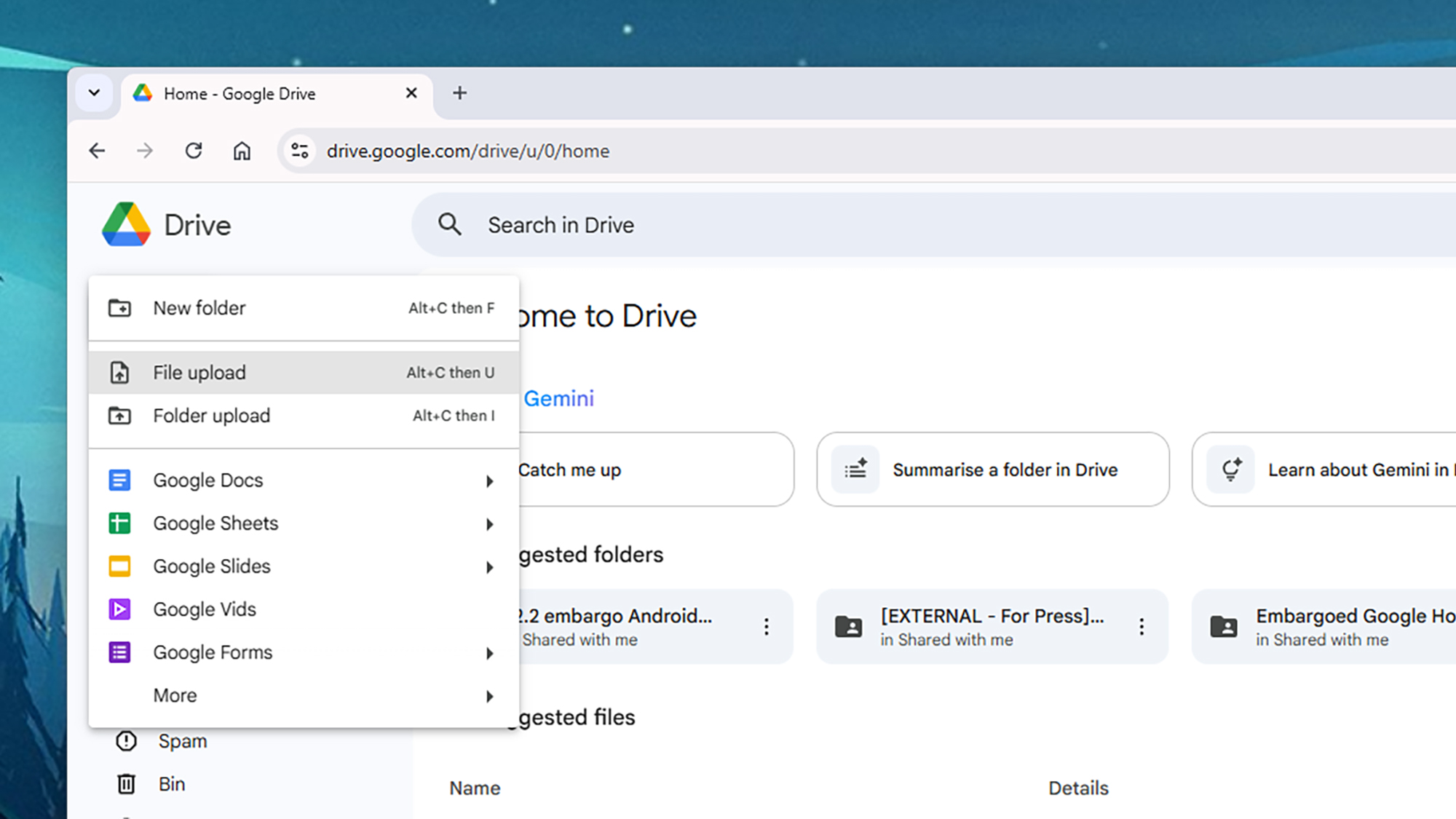
Tương tự như vậy với Google Drive trên web. Trong bất kỳ thư mục nào, các bạn có thể nhấp vào "Mới" rồi chọn "Tải tệp lên" hoặc "Tải thư mục lên" để sao chép nội dung từ máy tính mà không cần đồng bộ hóa hai chiều. Hy vọng điều này sẽ giúp chúng ta hiểu rõ hơn về cách các tệp được di chuyển và xử lý cục bộ cũng như trên đám mây, để giờ đây mình có thể tập trung vào việc khôi phục tệp nhé.
Khôi phục tệp trên Google Drive
Nếu lỡ tay xóa một tệp mà mình muốn lấy lại trên Google Drive, dù việc xóa đó có phải do đồng bộ hóa với thiết bị hay không, các bạn sẽ có 30 ngày để "cứu" chúng. Sau khoảng thời gian này, chúng sẽ biến mất vĩnh viễn khỏi Google Drive, và nếu không có bản sao lưu ở nơi khác thì mình sẽ không thể lấy lại được nữa đâu.
Khi truy cập Google Drive trên web, các bạn hãy nhấp vào liên kết "Thùng rác" ở thanh menu bên trái để xem tất cả những gì đã bị xóa gần đây. Mình có thể sắp xếp các tệp bằng cách sử dụng bộ lọc ở phía trên, nhưng sẽ không thể mở tệp nếu chưa khôi phục chúng. Những tệp này sẽ tự động bị xóa sau 30 ngày, nhưng các bạn cũng có thể dọn sạch chúng ngay lập tức bằng cách nhấp vào nút "Dọn sạch thùng rác" ở góc trên bên phải.
Để khôi phục một tệp, mình chỉ cần nhấp chuột phải vào nó và chọn "Khôi phục" (thay vì "Xóa vĩnh viễn"). Nếu muốn khôi phục nhiều tệp cùng lúc, các bạn hãy dùng phím Shift hoặc Ctrl/Cmd (trên Windows/macOS) để chọn tất cả các tệp cần lấy lại, sau đó nhấp chuột phải vào chúng. Các tệp sẽ được trả về đúng thư mục mà chúng đã bị xóa trong Google Drive của bạn.
Quy trình này cũng khá tương tự nếu các bạn đang dùng ứng dụng Google Drive trên Android hay iOS. Mình chỉ cần chạm vào biểu tượng menu ba gạch ngang ở góc trên bên trái, sau đó chọn "Thùng rác" để xem những tệp đã xóa gần đây. Để khôi phục một tệp, mình chỉ cần chạm vào dấu ba chấm bên cạnh tệp đó và chọn "Khôi phục". Các bạn cũng có thể nhấn giữ vào danh sách để chọn nhiều tệp, sau đó chạm vào dấu ba chấm (góc trên bên phải) để tìm tùy chọn "Khôi phục" nhé.
Khôi phục tệp trên Apple iCloud
Mọi thứ cũng hoạt động theo cách tương tự trên dịch vụ lưu trữ đám mây iCloud của Apple. Chúng ta cũng có một khoảng thời gian 30 ngày để khôi phục các tệp đã xóa, sau đó chúng sẽ biến mất vĩnh viễn. Vì vậy, nếu quá thời hạn này, mình sẽ phải tìm cách lấy lại từ nơi khác hoặc chấp nhận mất chúng thôi.
Nơi dễ dàng nhất để thực hiện việc này chính là iCloud trên web. Từ màn hình chính, các bạn hãy kéo xuống và nhấp vào mục "Khôi phục dữ liệu". Tại đây, mình sẽ được đưa đến một màn hình nơi có thể truy cập các tệp, danh bạ, dấu trang và lịch đã bị xóa gần đây trên các thiết bị Apple của mình.
Hãy nhấp vào liên kết "Khôi phục tệp", và các bạn có thể lấy lại một phần hoặc tất cả các tệp đã xóa gần đây. Mình có thể chọn từng tệp riêng lẻ, hoặc sử dụng liên kết "Chọn tất cả" để chọn toàn bộ những gì hiển thị trên màn hình. Ở cuối hộp thoại, các bạn sẽ thấy hai tùy chọn: "Xóa vĩnh viễn các tệp" hoặc "Khôi phục chúng về vị trí ban đầu trong iCloud".
Tính năng tương tự cũng có sẵn trong ứng dụng "Tệp" trên iPhone của bạn. Mình chỉ cần chạm vào "Duyệt", sau đó chọn "Đã xóa gần đây". Các bạn có thể nhấn giữ vào từng tệp để tìm tùy chọn "Khôi phục" và "Xóa ngay", hoặc chạm vào dấu ba chấm (góc trên bên phải) rồi chọn "Chọn" để chọn nhiều tệp cùng lúc. Các tùy chọn xóa và khôi phục sau đó sẽ hiển thị ở cuối màn hình.
Nguồn: Popsci
Nếu chẳng may rơi vào tình huống này, các bạn đừng vội nản lòng nhé! Hầu hết các dịch vụ lưu trữ đám mây đều trang bị tính năng khôi phục tệp đã xóa, tương tự như "Thùng rác" trên Windows hay "Trash" trên macOS vậy. Điều này có nghĩa là bất kỳ tệp nào chúng ta lỡ tay xóa, dù cố ý hay không, đều có thể được lấy lại mà không quá phức tạp. Quan trọng là mình cần nhận ra sai lầm đó càng sớm càng tốt. Hôm nay, mình sẽ cùng các bạn tìm hiểu những lựa chọn khi tệp trên đám mây bị xóa nhầm và cách để "hồi sinh" chúng nhé.
Cách thức đồng bộ hóa tệp trên đám mây hoạt động như thế nào?
Hầu hết các dịch vụ đám mây phổ biến như Google Drive hay iCloud đều duy trì cơ chế đồng bộ hóa hai chiều giữa đám mây và các thiết bị của bạn. Điều này có nghĩa là nếu mình thêm, chỉnh sửa hay xóa một tệp trên điện thoại, những thay đổi tương tự cũng sẽ được sao chép lên bộ nhớ đám mây và ngược lại. Ưu điểm là việc sao lưu diễn ra tức thì và tự động, nhưng đôi khi nó cũng dẫn đến những rắc rối khi tệp biến mất một cách bất ngờ.
Cũng chính vì cơ chế này mà nếu các tệp và thư mục lỡ tay bị xóa ở một nơi, chúng cũng sẽ "bay màu" luôn ở nơi khác, nghe có vẻ hơi "phản tác dụng" của việc sao lưu ban đầu nhỉ? May mắn thay, những tính năng dự phòng mà mình sẽ chia sẻ dưới đây có thể giúp các bạn lấy lại dữ liệu sau khi chúng đã bị xóa khỏi đám mây.
Mặc dù đồng bộ hóa hai chiều thường là cài đặt mặc định, nhưng không phải lúc nào chúng ta cũng phải tuân theo. Các bạn hoàn toàn có thể tải tệp lên dịch vụ đám mây một cách riêng biệt. Chẳng hạn, với iCloud Drive trên web, mình chỉ cần nhấp vào nút tải lên (biểu tượng mũi tên chỉ vào đám mây) phía trên danh sách tệp để chọn một tệp từ máy tính. Tệp này sẽ nằm yên trên đám mây bất kể điều gì xảy ra với bản sao cục bộ trên máy của bạn.
Tương tự như vậy với Google Drive trên web. Trong bất kỳ thư mục nào, các bạn có thể nhấp vào "Mới" rồi chọn "Tải tệp lên" hoặc "Tải thư mục lên" để sao chép nội dung từ máy tính mà không cần đồng bộ hóa hai chiều. Hy vọng điều này sẽ giúp chúng ta hiểu rõ hơn về cách các tệp được di chuyển và xử lý cục bộ cũng như trên đám mây, để giờ đây mình có thể tập trung vào việc khôi phục tệp nhé.
Khôi phục tệp trên Google Drive
Nếu lỡ tay xóa một tệp mà mình muốn lấy lại trên Google Drive, dù việc xóa đó có phải do đồng bộ hóa với thiết bị hay không, các bạn sẽ có 30 ngày để "cứu" chúng. Sau khoảng thời gian này, chúng sẽ biến mất vĩnh viễn khỏi Google Drive, và nếu không có bản sao lưu ở nơi khác thì mình sẽ không thể lấy lại được nữa đâu.
Khi truy cập Google Drive trên web, các bạn hãy nhấp vào liên kết "Thùng rác" ở thanh menu bên trái để xem tất cả những gì đã bị xóa gần đây. Mình có thể sắp xếp các tệp bằng cách sử dụng bộ lọc ở phía trên, nhưng sẽ không thể mở tệp nếu chưa khôi phục chúng. Những tệp này sẽ tự động bị xóa sau 30 ngày, nhưng các bạn cũng có thể dọn sạch chúng ngay lập tức bằng cách nhấp vào nút "Dọn sạch thùng rác" ở góc trên bên phải.
Để khôi phục một tệp, mình chỉ cần nhấp chuột phải vào nó và chọn "Khôi phục" (thay vì "Xóa vĩnh viễn"). Nếu muốn khôi phục nhiều tệp cùng lúc, các bạn hãy dùng phím Shift hoặc Ctrl/Cmd (trên Windows/macOS) để chọn tất cả các tệp cần lấy lại, sau đó nhấp chuột phải vào chúng. Các tệp sẽ được trả về đúng thư mục mà chúng đã bị xóa trong Google Drive của bạn.
Quy trình này cũng khá tương tự nếu các bạn đang dùng ứng dụng Google Drive trên Android hay iOS. Mình chỉ cần chạm vào biểu tượng menu ba gạch ngang ở góc trên bên trái, sau đó chọn "Thùng rác" để xem những tệp đã xóa gần đây. Để khôi phục một tệp, mình chỉ cần chạm vào dấu ba chấm bên cạnh tệp đó và chọn "Khôi phục". Các bạn cũng có thể nhấn giữ vào danh sách để chọn nhiều tệp, sau đó chạm vào dấu ba chấm (góc trên bên phải) để tìm tùy chọn "Khôi phục" nhé.
Khôi phục tệp trên Apple iCloud
Mọi thứ cũng hoạt động theo cách tương tự trên dịch vụ lưu trữ đám mây iCloud của Apple. Chúng ta cũng có một khoảng thời gian 30 ngày để khôi phục các tệp đã xóa, sau đó chúng sẽ biến mất vĩnh viễn. Vì vậy, nếu quá thời hạn này, mình sẽ phải tìm cách lấy lại từ nơi khác hoặc chấp nhận mất chúng thôi.
Nơi dễ dàng nhất để thực hiện việc này chính là iCloud trên web. Từ màn hình chính, các bạn hãy kéo xuống và nhấp vào mục "Khôi phục dữ liệu". Tại đây, mình sẽ được đưa đến một màn hình nơi có thể truy cập các tệp, danh bạ, dấu trang và lịch đã bị xóa gần đây trên các thiết bị Apple của mình.
Hãy nhấp vào liên kết "Khôi phục tệp", và các bạn có thể lấy lại một phần hoặc tất cả các tệp đã xóa gần đây. Mình có thể chọn từng tệp riêng lẻ, hoặc sử dụng liên kết "Chọn tất cả" để chọn toàn bộ những gì hiển thị trên màn hình. Ở cuối hộp thoại, các bạn sẽ thấy hai tùy chọn: "Xóa vĩnh viễn các tệp" hoặc "Khôi phục chúng về vị trí ban đầu trong iCloud".
Tính năng tương tự cũng có sẵn trong ứng dụng "Tệp" trên iPhone của bạn. Mình chỉ cần chạm vào "Duyệt", sau đó chọn "Đã xóa gần đây". Các bạn có thể nhấn giữ vào từng tệp để tìm tùy chọn "Khôi phục" và "Xóa ngay", hoặc chạm vào dấu ba chấm (góc trên bên phải) rồi chọn "Chọn" để chọn nhiều tệp cùng lúc. Các tùy chọn xóa và khôi phục sau đó sẽ hiển thị ở cuối màn hình.
Nguồn: Popsci