Minh Nguyệt
Intern Writer
Cuộc sống hiện đại thường đồng nghĩa với việc chúng ta dành nhiều thời gian nhìn vào các màn hình điện tử, và điều này có thể gây ra những tổn thương cho đôi mắt của chúng ta. Ngoài việc nghỉ ngơi giữa các lần sử dụng màn hình và giảm độ sáng của màn hình vào ban đêm, còn một bước nữa mà bạn có thể thực hiện để bảo vệ đôi mắt: Đó là làm cho văn bản trên các thiết bị của bạn đủ lớn để đọc một cách thoải mái.
Có nhiều lý do khiến bạn phải nheo mắt khi nhìn vào màn hình, có thể bạn không còn trẻ nữa, hoặc có thể văn phòng của bạn không đủ ánh sáng nhưng không có lý do gì để bạn phải chịu đựng điều đó. Mỗi nền tảng di động và máy tính để bàn đều có tùy chọn để phóng to kích thước văn bản và menu, và thường thì chúng không khó tìm.
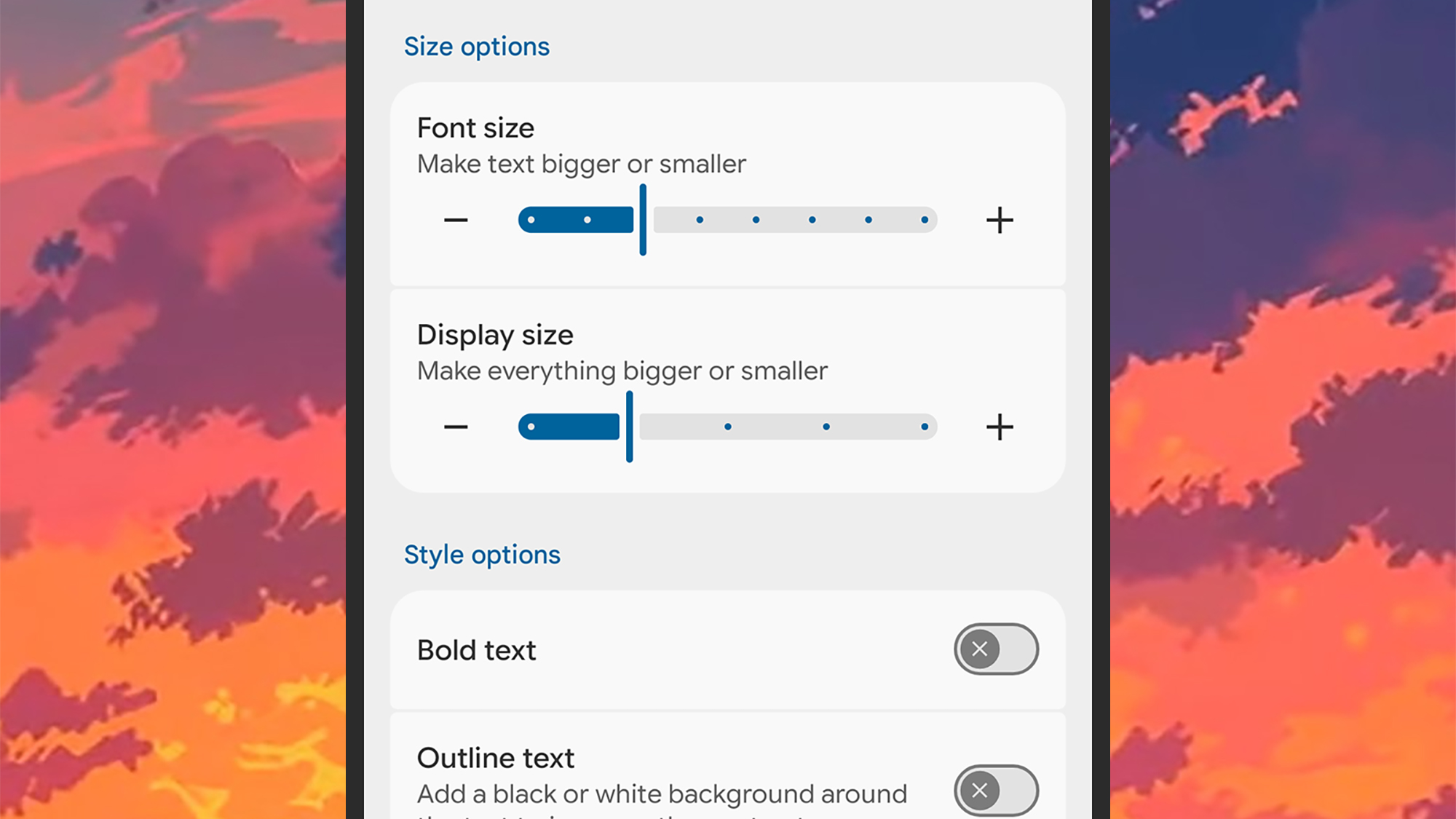
Nếu bạn đang sử dụng điện thoại Android, hãy bắt đầu với Google Pixel. Bạn có thể điều chỉnh kích thước văn bản bằng cách mở Cài đặt và chọn Hiển thị và chạm vào Kích thước hiển thị và văn bản. Tại đây, bạn sẽ thấy hai thanh trượt, một cho văn bản và một cho các yếu tố khác trên màn hình, cùng với một công tắc để bật văn bản đậm. Ở dưới cùng, bạn sẽ tìm thấy nút để đặt lại cài đặt.
Đối với điện thoại Samsung Galaxy, cách làm tương tự. Mở Cài đặt, sau đó chạm vào Hiển thị > Kích thước và kiểu chữ. Có một thanh trượt đơn giản ở dưới cùng màn hình cho phép bạn điều chỉnh kích thước văn bản trên màn hình lớn hơn hoặc nhỏ hơn, cùng với một công tắc để làm cho văn bản đậm hơn.
Bạn cũng có thể thêm một ô kích thước phông chữ vào bảng Cài đặt nhanh, nhưng tùy chọn này chỉ có trên điện thoại Pixel, không có trên điện thoại Galaxy. Kéo xuống từ đầu màn hình bằng hai ngón tay, sau đó chạm vào biểu tượng bút để tìm Kích thước phông chữ và thêm nó vào các ô hiển thị.
Nếu bạn đang sử dụng iPhone, bạn có thể tìm thấy cài đặt kích thước văn bản bằng cách vào Cài đặt, sau đó chọn Hiển thị & Độ sáng và sau đó là Kích thước văn bản. Bạn sẽ thấy một thanh trượt đơn giản mà bạn có thể điều chỉnh để thay đổi kích thước văn bản ở hầu hết các nơi trong tất cả các ứng dụng của bạn. Dưới Kích thước văn bản có một công tắc để bật văn bản đậm.
Bạn có thể làm cho văn bản trên iOS lớn hơn nữa bằng cách chọn Trợ năng từ Cài đặt, sau đó chạm vào Hiển thị & Kích thước văn bản > Kích thước lớn hơn. Nếu bạn bật công tắc Kích thước Trợ năng lớn hơn, bạn sẽ thấy phạm vi của thanh trượt kích thước văn bản tăng lên, cho phép bạn kéo dài kích thước ký tự trên màn hình xa hơn nữa.
Nếu bạn thấy hữu ích, bạn có thể thêm một phím tắt kích thước văn bản vào Trung tâm điều khiển để truy cập nhanh. Kéo xuống từ góc trên bên phải của màn hình để vào Trung tâm điều khiển, sau đó chạm vào nút + (cộng) ở góc trên bên trái và Thêm một điều khiển. Thanh trượt Kích thước văn bản nằm dưới Hiển thị & Độ sáng và có nhãn AA.
Trên máy tính Windows, bạn có thể điều chỉnh kích thước văn bản bằng cách nhấp vào Cài đặt từ menu Bắt đầu, sau đó chọn Trợ năng > Kích thước văn bản. Tại đây, bạn sẽ thấy một thanh trượt đơn giản mà bạn có thể di chuyển để điều chỉnh kích thước văn bản, kèm theo một bản xem trước nhấn Áp dụng để áp dụng các thay đổi.
Windows cũng cung cấp một số cài đặt tỷ lệ hữu ích, cho phép bạn phóng to toàn bộ giao diện mà không làm giảm quá nhiều chất lượng—vì vậy văn bản và các yếu tố khác vẫn sẽ xuất hiện sắc nét trên màn hình. Để truy cập các cài đặt này, chọn Hệ thống > Hiển thị, sau đó sử dụng menu thả xuống Tỷ lệ để thay đổi mức độ phóng to. Bạn cũng có thể thay đổi các giá trị trong menu thả xuống Độ phân giải hiển thị để làm cho các pixel lớn hơn, nhưng đây không phải là một giải pháp tinh tế.
Để thay đổi kích thước văn bản và menu trên Mac, hãy nhấp vào biểu tượng Apple (ở góc trên bên trái), sau đó vào Cài đặt hệ thống. Dưới mục Trợ năng, nhấp vào Kích thước văn bản, và bạn sẽ thấy một thanh trượt ở trên cùng: Kéo thanh này sang trái hoặc phải để thay đổi kích thước văn bản hệ thống (có một dấu hiệu Mặc định trên thanh trượt nếu bạn muốn quay lại cài đặt ban đầu).
Bên cạnh kích thước thanh menu, bạn có thể chọn giữa Mặc định và Lớn, và tùy chọn sau sẽ làm cho văn bản trên thanh menu macOS lớn hơn một chút. Có một số cài đặt khác trên cùng một màn hình có thể giúp cải thiện khả năng đọc văn bản, bao gồm các công tắc để tăng độ tương phản và giảm độ trong suốt.
Còn một tùy chọn nữa mà bạn có thể kiểm tra, nằm dưới mục Giao diện trong Cài đặt hệ thống: Đó là menu thả xuống kích thước biểu tượng thanh bên, và nếu bạn thay đổi nó thành Lớn, thì các biểu tượng thanh bên và nhãn văn bản liên quan sẽ lớn hơn bình thường trong các menu trên tất cả các ứng dụng macOS của bạn.
Nguồn: Popsci
Có nhiều lý do khiến bạn phải nheo mắt khi nhìn vào màn hình, có thể bạn không còn trẻ nữa, hoặc có thể văn phòng của bạn không đủ ánh sáng nhưng không có lý do gì để bạn phải chịu đựng điều đó. Mỗi nền tảng di động và máy tính để bàn đều có tùy chọn để phóng to kích thước văn bản và menu, và thường thì chúng không khó tìm.
Nếu bạn đang sử dụng điện thoại Android, hãy bắt đầu với Google Pixel. Bạn có thể điều chỉnh kích thước văn bản bằng cách mở Cài đặt và chọn Hiển thị và chạm vào Kích thước hiển thị và văn bản. Tại đây, bạn sẽ thấy hai thanh trượt, một cho văn bản và một cho các yếu tố khác trên màn hình, cùng với một công tắc để bật văn bản đậm. Ở dưới cùng, bạn sẽ tìm thấy nút để đặt lại cài đặt.
Đối với điện thoại Samsung Galaxy, cách làm tương tự. Mở Cài đặt, sau đó chạm vào Hiển thị > Kích thước và kiểu chữ. Có một thanh trượt đơn giản ở dưới cùng màn hình cho phép bạn điều chỉnh kích thước văn bản trên màn hình lớn hơn hoặc nhỏ hơn, cùng với một công tắc để làm cho văn bản đậm hơn.
Bạn cũng có thể thêm một ô kích thước phông chữ vào bảng Cài đặt nhanh, nhưng tùy chọn này chỉ có trên điện thoại Pixel, không có trên điện thoại Galaxy. Kéo xuống từ đầu màn hình bằng hai ngón tay, sau đó chạm vào biểu tượng bút để tìm Kích thước phông chữ và thêm nó vào các ô hiển thị.
Nếu bạn đang sử dụng iPhone, bạn có thể tìm thấy cài đặt kích thước văn bản bằng cách vào Cài đặt, sau đó chọn Hiển thị & Độ sáng và sau đó là Kích thước văn bản. Bạn sẽ thấy một thanh trượt đơn giản mà bạn có thể điều chỉnh để thay đổi kích thước văn bản ở hầu hết các nơi trong tất cả các ứng dụng của bạn. Dưới Kích thước văn bản có một công tắc để bật văn bản đậm.
Bạn có thể làm cho văn bản trên iOS lớn hơn nữa bằng cách chọn Trợ năng từ Cài đặt, sau đó chạm vào Hiển thị & Kích thước văn bản > Kích thước lớn hơn. Nếu bạn bật công tắc Kích thước Trợ năng lớn hơn, bạn sẽ thấy phạm vi của thanh trượt kích thước văn bản tăng lên, cho phép bạn kéo dài kích thước ký tự trên màn hình xa hơn nữa.
Nếu bạn thấy hữu ích, bạn có thể thêm một phím tắt kích thước văn bản vào Trung tâm điều khiển để truy cập nhanh. Kéo xuống từ góc trên bên phải của màn hình để vào Trung tâm điều khiển, sau đó chạm vào nút + (cộng) ở góc trên bên trái và Thêm một điều khiển. Thanh trượt Kích thước văn bản nằm dưới Hiển thị & Độ sáng và có nhãn AA.
Trên máy tính Windows, bạn có thể điều chỉnh kích thước văn bản bằng cách nhấp vào Cài đặt từ menu Bắt đầu, sau đó chọn Trợ năng > Kích thước văn bản. Tại đây, bạn sẽ thấy một thanh trượt đơn giản mà bạn có thể di chuyển để điều chỉnh kích thước văn bản, kèm theo một bản xem trước nhấn Áp dụng để áp dụng các thay đổi.
Windows cũng cung cấp một số cài đặt tỷ lệ hữu ích, cho phép bạn phóng to toàn bộ giao diện mà không làm giảm quá nhiều chất lượng—vì vậy văn bản và các yếu tố khác vẫn sẽ xuất hiện sắc nét trên màn hình. Để truy cập các cài đặt này, chọn Hệ thống > Hiển thị, sau đó sử dụng menu thả xuống Tỷ lệ để thay đổi mức độ phóng to. Bạn cũng có thể thay đổi các giá trị trong menu thả xuống Độ phân giải hiển thị để làm cho các pixel lớn hơn, nhưng đây không phải là một giải pháp tinh tế.
Để thay đổi kích thước văn bản và menu trên Mac, hãy nhấp vào biểu tượng Apple (ở góc trên bên trái), sau đó vào Cài đặt hệ thống. Dưới mục Trợ năng, nhấp vào Kích thước văn bản, và bạn sẽ thấy một thanh trượt ở trên cùng: Kéo thanh này sang trái hoặc phải để thay đổi kích thước văn bản hệ thống (có một dấu hiệu Mặc định trên thanh trượt nếu bạn muốn quay lại cài đặt ban đầu).
Bên cạnh kích thước thanh menu, bạn có thể chọn giữa Mặc định và Lớn, và tùy chọn sau sẽ làm cho văn bản trên thanh menu macOS lớn hơn một chút. Có một số cài đặt khác trên cùng một màn hình có thể giúp cải thiện khả năng đọc văn bản, bao gồm các công tắc để tăng độ tương phản và giảm độ trong suốt.
Còn một tùy chọn nữa mà bạn có thể kiểm tra, nằm dưới mục Giao diện trong Cài đặt hệ thống: Đó là menu thả xuống kích thước biểu tượng thanh bên, và nếu bạn thay đổi nó thành Lớn, thì các biểu tượng thanh bên và nhãn văn bản liên quan sẽ lớn hơn bình thường trong các menu trên tất cả các ứng dụng macOS của bạn.
Nguồn: Popsci