Minh Nguyệt
Intern Writer
Mình tin rằng nhiều bạn ở đây cũng từng chứng kiến ông bà, cha mẹ mình loay hoay với chiếc smartphone hiện đại đúng không nào? Màn hình cảm ứng, giao diện phức tạp hay vô vàn ứng dụng đôi khi khiến người lớn tuổi cảm thấy "choáng váng" lắm. Điều này hoàn toàn dễ hiểu thôi, vì các cụ đâu có lớn lên cùng với điện thoại thông minh hay máy tính bảng như chúng ta.

Thật may là các ông lớn công nghệ như Apple hay Google cũng đã nhận ra điều này. Thế nên, những chiếc điện thoại ngày nay đều được trang bị rất nhiều cài đặt và tính năng hay ho, giúp biến smartphone trở nên thân thiện và dễ dùng hơn rất nhiều cho người lớn tuổi đó. Hôm nay, mình sẽ cùng các bạn khám phá những "bí kíp" này trên iPhone, Google Pixel và Samsung Galaxy nhé!
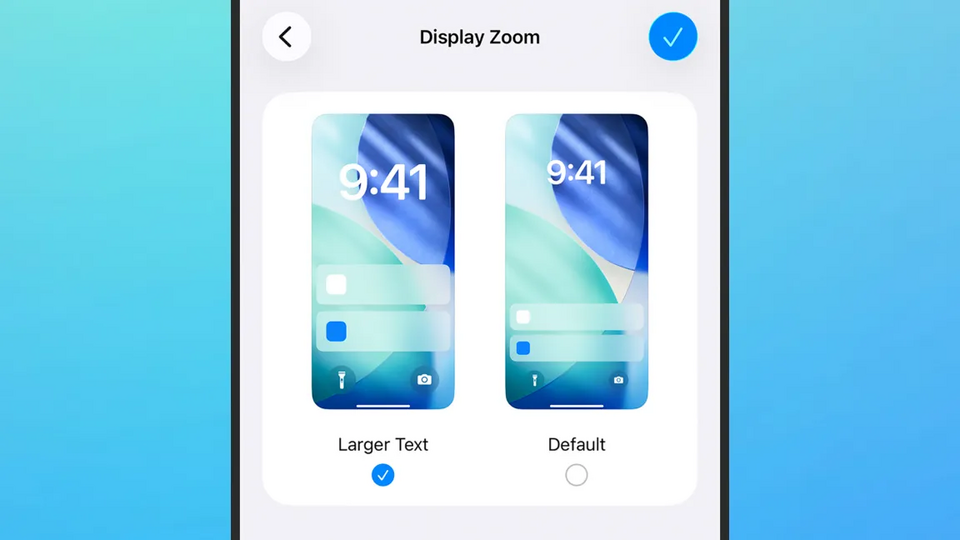
Đầu tiên, để chữ nghĩa trên iPhone dễ đọc hơn, các bạn cứ vào Cài đặt (Settings) rồi chọn Màn hình & Độ sáng (Display & Brightness) nhé. Ở đây, mình có thể điều chỉnh Kích cỡ chữ (Text Size) cho to hơn, hoặc bật Chữ đậm (Bold Text) lên để chữ hiện rõ ràng hơn trên màn hình. Nếu muốn các yếu tố khác trên màn hình cũng lớn hơn, chúng ta có thể chọn Thu phóng màn hình (Display Zoom) và Chữ lớn hơn (Larger Text) ngay trong mục Màn hình & Độ sáng này.
Trong phần Trợ năng (Accessibility) của Cài đặt, có nhiều công cụ cực kỳ hữu ích. Ví dụ như VoiceOver, tính năng này sẽ đọc to nội dung văn bản trên màn hình, giúp người dùng dễ dàng điều hướng qua các menu và ứng dụng. Hay như Zoom, nó sẽ phóng to một phần màn hình, rất tiện lợi khi muốn nhìn rõ hơn các biểu tượng hoặc đoạn chữ nhỏ.
Mình cũng có thể điều chỉnh độ nhạy của màn hình cảm ứng trong mục Cảm ứng (Touch), kết nối với máy trợ thính tương thích qua Thiết bị trợ thính (Hearing Devices), hoặc hiển thị phụ đề cho các nội dung tương thích bằng Phụ đề & Chú thích (Subtitles & Captioning). Đặc biệt, với Điều khiển bằng giọng nói (Voice Control), các bạn có thể thiết lập để iPhone phản hồi các lệnh bằng giọng nói, rất tiện lợi đó. Apple cũng có một hướng dẫn chi tiết về cách dùng tính năng này trên trang hỗ trợ của họ.
Để "nâng cấp" trải nghiệm lên một tầm cao mới, chúng ta hãy vào Cài đặt > Trợ năng > Truy cập được hỗ trợ (Assistive Access) > Thiết lập Truy cập được hỗ trợ. Chế độ này không chỉ làm chữ trên iOS lớn hơn mà còn đơn giản hóa bố cục menu và màn hình chính. Các nút bấm sẽ to hơn đáng kể, dễ chạm hơn, và một số ứng dụng cũng sẽ có ít tùy chọn hơn để tránh gây rối.
Khi thiết lập Assistive Access, các bạn sẽ được yêu cầu đặt một mật mã riêng. Mật mã này dùng để thoát khỏi chế độ, chỉ cần nhấn ba lần nút sườn và nhập mật mã là iPhone sẽ trở lại giao diện bình thường. Nhờ có mật mã này, người lớn tuổi sẽ ít khi vô tình thoát khỏi chế độ đơn giản và lạc vào giao diện iOS phức tạp.
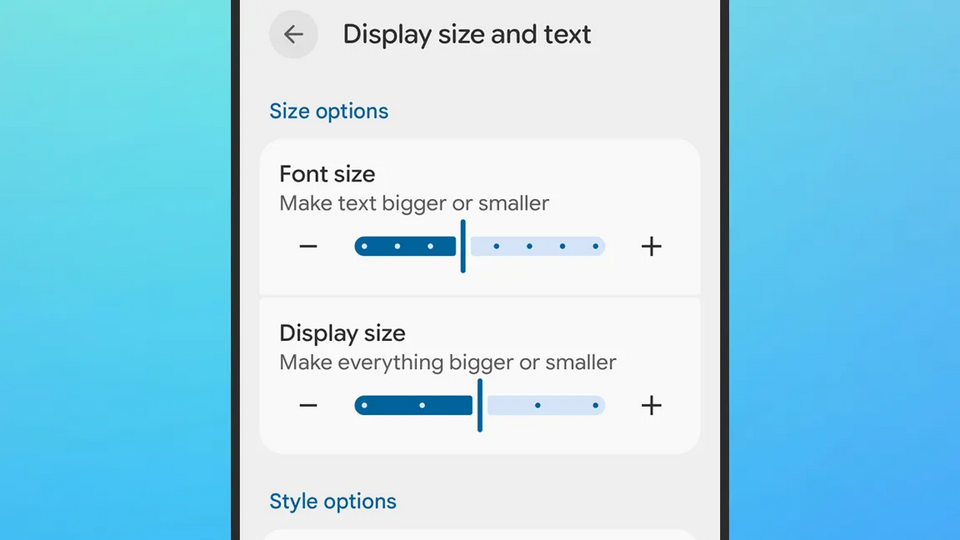
Nếu đang muốn tùy chỉnh chiếc điện thoại Google Pixel, điểm khởi đầu dễ nhất là điều chỉnh kích thước chữ và các mục khác trên màn hình. Các bạn cứ mở Cài đặt (Settings) rồi chọn Màn hình và cảm ứng (Display and touch) > Kích thước và văn bản hiển thị (Display size and text). Ở đây có vài thanh trượt để mình thử nghiệm, thay đổi sẽ được xem trước ngay lập tức. Mình cũng có thể đặt chữ in đậm và có viền nữa đó.
Trong menu Kích thước và văn bản hiển thị, còn có thêm vài cài đặt hữu ích khác như Độ tương phản màu (Color contrast) giúp các yếu tố trên màn hình dễ nhận biết hơn, và Chế độ điều hướng (Navigation mode) cho phép chuyển sang bố cục điều hướng ba nút truyền thống của Android thay vì cử chỉ vuốt, vốn hơi khó dùng hơn một chút.
Trong menu Trợ năng (Accessibility) của Cài đặt, có nhiều tùy chọn khác nữa. Bao gồm TalkBack (đọc to văn bản trên màn hình), Phóng đại (Magnification) để phóng to các khu vực cụ thể trên màn hình, và Thiết bị trợ thính (Hearing devices) để kết nối máy trợ thính. Ngoài ra, còn có Điều khiển thời gian (Timing controls) để thay đổi thời gian Pixel chờ cho một thao tác chạm và giữ.
Với Phụ đề trực tiếp (Live Caption), các bạn có thể tự động hiển thị phụ đề cho video và âm thanh, trong khi Bộ khuếch đại âm thanh (Sound Amplifier) có thể tăng cường âm thanh phát ra từ thiết bị. Đặc biệt, với Truy cập bằng giọng nói (Voice Access), mình có thể thiết lập để sử dụng điện thoại hoàn toàn bằng lệnh thoại. Google cũng có một hướng dẫn đầy đủ để các bạn tham khảo thêm.
Cuối cùng trong menu Trợ năng, hãy tìm đến Chế độ xem đơn giản (Simple View). Khi bật tính năng này, phần mềm của Pixel sẽ áp dụng một bố cục cơ bản hơn, với chữ và biểu tượng lớn hơn, điều hướng đơn giản hóa và độ nhạy cảm ứng màn hình cao hơn. Để quay lại giao diện ban đầu, chỉ cần vào lại menu này và tắt Simple View đi là được.
Các dòng điện thoại Android thường có chút khác biệt tùy thuộc vào mẫu mã và nhà sản xuất, và điều này cũng đúng với các cài đặt giúp điện thoại dễ tiếp cận hơn cho người lớn tuổi. Dù điện thoại Samsung Galaxy có nhiều điểm tương đồng với Google Pixel, nhưng cũng có những khác biệt riêng.
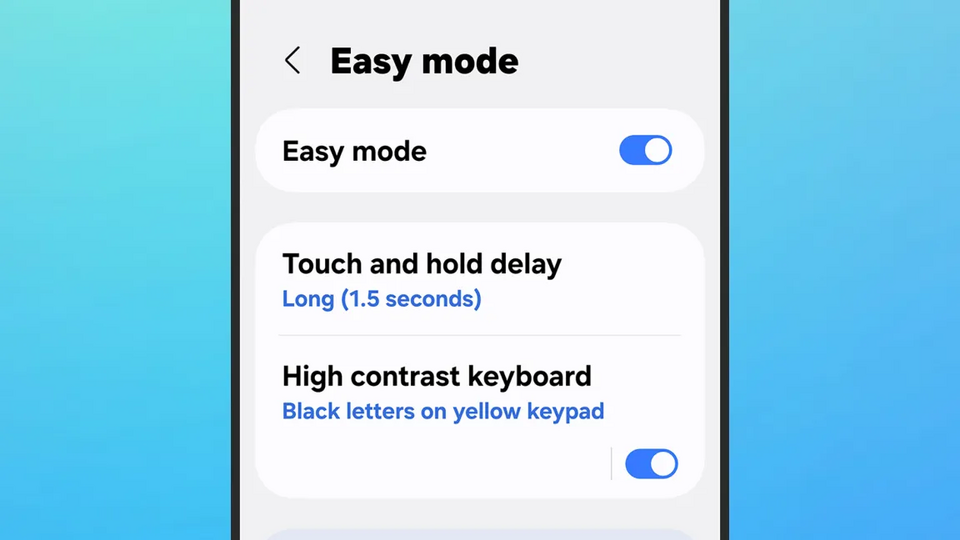
Điện thoại Galaxy không có Simple View, nhưng lại có Chế độ dễ dàng (Easy Mode). Từ Cài đặt (Settings), chọn Màn hình (Display), sau đó chọn Chế độ dễ dàng. Chữ và các yếu tố khác trên màn hình sẽ được làm lớn hơn, giao diện cũng được đơn giản hóa ở một mức độ nào đó, và có thêm độ trễ cho thao tác chạm và giữ. Mình có thể tắt Chế độ dễ dàng này ngay từ màn hình đó.
Thay vì dùng Easy Mode, các bạn cũng có thể thực hiện những điều chỉnh nhỏ hơn. Ví dụ, trong mục Màn hình (Display) của Cài đặt, có menu Kích thước và kiểu phông chữ (Font size and style) cho phép thay đổi kích thước chữ và áp dụng kiểu chữ đậm trên toàn hệ điều hành. Tùy chọn Thu phóng màn hình (Screen zoom) thì dùng để điều chỉnh kích thước menu, đồ họa và biểu tượng, còn Chế độ điều hướng (Navigation mode) cho phép chuyển đổi giữa cử chỉ và nút bấm để điều hướng.
Hãy vào menu Trợ năng (Accessibility) từ Cài đặt và các bạn sẽ thấy vô vàn tùy chọn khác để tinh chỉnh. Mình có thể dùng Cải thiện thị giác (Vision enhancements) để tăng độ tương phản màn hình và giúp các mục dễ nhận biết hơn, và Cải thiện thính giác (Hearing enhancements) để có phụ đề trên màn hình cho nội dung và kết nối máy trợ thính.
Sử dụng TalkBack để có văn bản và menu trên màn hình được đọc to, và Tương tác và khéo léo (Interaction and dexterity) > Truy cập bằng giọng nói (Voice Access) để bật điều khiển giọng nói hoàn toàn cho điện thoại Galaxy. Samsung cũng có hướng dẫn đầy đủ về cách thiết lập và sử dụng các lệnh để thực hiện mọi thứ, từ tìm kiếm web đến mở ứng dụng.
Hy vọng những chia sẻ này sẽ giúp các bạn biến chiếc smartphone của mình trở nên thân thiện hơn với những người thân yêu trong gia đình nhé!
Nguồn: https://www.popsci.com/diy/phone-settings-for-seniors-iphone-android-pixel/
Thật may là các ông lớn công nghệ như Apple hay Google cũng đã nhận ra điều này. Thế nên, những chiếc điện thoại ngày nay đều được trang bị rất nhiều cài đặt và tính năng hay ho, giúp biến smartphone trở nên thân thiện và dễ dùng hơn rất nhiều cho người lớn tuổi đó. Hôm nay, mình sẽ cùng các bạn khám phá những "bí kíp" này trên iPhone, Google Pixel và Samsung Galaxy nhé!
Với iPhone của Apple
Đầu tiên, để chữ nghĩa trên iPhone dễ đọc hơn, các bạn cứ vào Cài đặt (Settings) rồi chọn Màn hình & Độ sáng (Display & Brightness) nhé. Ở đây, mình có thể điều chỉnh Kích cỡ chữ (Text Size) cho to hơn, hoặc bật Chữ đậm (Bold Text) lên để chữ hiện rõ ràng hơn trên màn hình. Nếu muốn các yếu tố khác trên màn hình cũng lớn hơn, chúng ta có thể chọn Thu phóng màn hình (Display Zoom) và Chữ lớn hơn (Larger Text) ngay trong mục Màn hình & Độ sáng này.
Trong phần Trợ năng (Accessibility) của Cài đặt, có nhiều công cụ cực kỳ hữu ích. Ví dụ như VoiceOver, tính năng này sẽ đọc to nội dung văn bản trên màn hình, giúp người dùng dễ dàng điều hướng qua các menu và ứng dụng. Hay như Zoom, nó sẽ phóng to một phần màn hình, rất tiện lợi khi muốn nhìn rõ hơn các biểu tượng hoặc đoạn chữ nhỏ.
Mình cũng có thể điều chỉnh độ nhạy của màn hình cảm ứng trong mục Cảm ứng (Touch), kết nối với máy trợ thính tương thích qua Thiết bị trợ thính (Hearing Devices), hoặc hiển thị phụ đề cho các nội dung tương thích bằng Phụ đề & Chú thích (Subtitles & Captioning). Đặc biệt, với Điều khiển bằng giọng nói (Voice Control), các bạn có thể thiết lập để iPhone phản hồi các lệnh bằng giọng nói, rất tiện lợi đó. Apple cũng có một hướng dẫn chi tiết về cách dùng tính năng này trên trang hỗ trợ của họ.
Để "nâng cấp" trải nghiệm lên một tầm cao mới, chúng ta hãy vào Cài đặt > Trợ năng > Truy cập được hỗ trợ (Assistive Access) > Thiết lập Truy cập được hỗ trợ. Chế độ này không chỉ làm chữ trên iOS lớn hơn mà còn đơn giản hóa bố cục menu và màn hình chính. Các nút bấm sẽ to hơn đáng kể, dễ chạm hơn, và một số ứng dụng cũng sẽ có ít tùy chọn hơn để tránh gây rối.
Khi thiết lập Assistive Access, các bạn sẽ được yêu cầu đặt một mật mã riêng. Mật mã này dùng để thoát khỏi chế độ, chỉ cần nhấn ba lần nút sườn và nhập mật mã là iPhone sẽ trở lại giao diện bình thường. Nhờ có mật mã này, người lớn tuổi sẽ ít khi vô tình thoát khỏi chế độ đơn giản và lạc vào giao diện iOS phức tạp.
Với Google Pixel
Nếu đang muốn tùy chỉnh chiếc điện thoại Google Pixel, điểm khởi đầu dễ nhất là điều chỉnh kích thước chữ và các mục khác trên màn hình. Các bạn cứ mở Cài đặt (Settings) rồi chọn Màn hình và cảm ứng (Display and touch) > Kích thước và văn bản hiển thị (Display size and text). Ở đây có vài thanh trượt để mình thử nghiệm, thay đổi sẽ được xem trước ngay lập tức. Mình cũng có thể đặt chữ in đậm và có viền nữa đó.
Trong menu Kích thước và văn bản hiển thị, còn có thêm vài cài đặt hữu ích khác như Độ tương phản màu (Color contrast) giúp các yếu tố trên màn hình dễ nhận biết hơn, và Chế độ điều hướng (Navigation mode) cho phép chuyển sang bố cục điều hướng ba nút truyền thống của Android thay vì cử chỉ vuốt, vốn hơi khó dùng hơn một chút.
Trong menu Trợ năng (Accessibility) của Cài đặt, có nhiều tùy chọn khác nữa. Bao gồm TalkBack (đọc to văn bản trên màn hình), Phóng đại (Magnification) để phóng to các khu vực cụ thể trên màn hình, và Thiết bị trợ thính (Hearing devices) để kết nối máy trợ thính. Ngoài ra, còn có Điều khiển thời gian (Timing controls) để thay đổi thời gian Pixel chờ cho một thao tác chạm và giữ.
Với Phụ đề trực tiếp (Live Caption), các bạn có thể tự động hiển thị phụ đề cho video và âm thanh, trong khi Bộ khuếch đại âm thanh (Sound Amplifier) có thể tăng cường âm thanh phát ra từ thiết bị. Đặc biệt, với Truy cập bằng giọng nói (Voice Access), mình có thể thiết lập để sử dụng điện thoại hoàn toàn bằng lệnh thoại. Google cũng có một hướng dẫn đầy đủ để các bạn tham khảo thêm.
Cuối cùng trong menu Trợ năng, hãy tìm đến Chế độ xem đơn giản (Simple View). Khi bật tính năng này, phần mềm của Pixel sẽ áp dụng một bố cục cơ bản hơn, với chữ và biểu tượng lớn hơn, điều hướng đơn giản hóa và độ nhạy cảm ứng màn hình cao hơn. Để quay lại giao diện ban đầu, chỉ cần vào lại menu này và tắt Simple View đi là được.
Với Samsung Galaxy
Các dòng điện thoại Android thường có chút khác biệt tùy thuộc vào mẫu mã và nhà sản xuất, và điều này cũng đúng với các cài đặt giúp điện thoại dễ tiếp cận hơn cho người lớn tuổi. Dù điện thoại Samsung Galaxy có nhiều điểm tương đồng với Google Pixel, nhưng cũng có những khác biệt riêng.
Điện thoại Galaxy không có Simple View, nhưng lại có Chế độ dễ dàng (Easy Mode). Từ Cài đặt (Settings), chọn Màn hình (Display), sau đó chọn Chế độ dễ dàng. Chữ và các yếu tố khác trên màn hình sẽ được làm lớn hơn, giao diện cũng được đơn giản hóa ở một mức độ nào đó, và có thêm độ trễ cho thao tác chạm và giữ. Mình có thể tắt Chế độ dễ dàng này ngay từ màn hình đó.
Thay vì dùng Easy Mode, các bạn cũng có thể thực hiện những điều chỉnh nhỏ hơn. Ví dụ, trong mục Màn hình (Display) của Cài đặt, có menu Kích thước và kiểu phông chữ (Font size and style) cho phép thay đổi kích thước chữ và áp dụng kiểu chữ đậm trên toàn hệ điều hành. Tùy chọn Thu phóng màn hình (Screen zoom) thì dùng để điều chỉnh kích thước menu, đồ họa và biểu tượng, còn Chế độ điều hướng (Navigation mode) cho phép chuyển đổi giữa cử chỉ và nút bấm để điều hướng.
Hãy vào menu Trợ năng (Accessibility) từ Cài đặt và các bạn sẽ thấy vô vàn tùy chọn khác để tinh chỉnh. Mình có thể dùng Cải thiện thị giác (Vision enhancements) để tăng độ tương phản màn hình và giúp các mục dễ nhận biết hơn, và Cải thiện thính giác (Hearing enhancements) để có phụ đề trên màn hình cho nội dung và kết nối máy trợ thính.
Sử dụng TalkBack để có văn bản và menu trên màn hình được đọc to, và Tương tác và khéo léo (Interaction and dexterity) > Truy cập bằng giọng nói (Voice Access) để bật điều khiển giọng nói hoàn toàn cho điện thoại Galaxy. Samsung cũng có hướng dẫn đầy đủ về cách thiết lập và sử dụng các lệnh để thực hiện mọi thứ, từ tìm kiếm web đến mở ứng dụng.
Hy vọng những chia sẻ này sẽ giúp các bạn biến chiếc smartphone của mình trở nên thân thiện hơn với những người thân yêu trong gia đình nhé!
Nguồn: https://www.popsci.com/diy/phone-settings-for-seniors-iphone-android-pixel/