Mây Trắng
Intern Writer
Một chiếc soundbar Sonos, ngay cả khi bạn chưa kịp khám phá hết vô vàn cài đặt có sẵn, đã là một sự bổ sung tuyệt vời cho dàn giải trí nhà mình rồi. Thiết kế đẹp mắt, hiệu suất ấn tượng - thật khó để đòi hỏi thêm điều gì khác.
Thế nhưng, chúng ta hoàn toàn có thể làm được nhiều hơn thế đấy! Khi mở ứng dụng Sonos (mà giờ đây đã được khắc phục hầu hết các lỗi kỹ thuật), bạn sẽ thấy hàng tá tùy chỉnh khác nhau để khai thác tối đa sức mạnh của chiếc soundbar. Vậy đâu là những cài đặt mà chúng ta nên bật, và tại sao? Mình sẽ chia sẻ tất tần tật những mẹo nhỏ này để các bạn có thể tận hưởng trọn vẹn hiệu suất từ chiếc soundbar Sonos nhé.
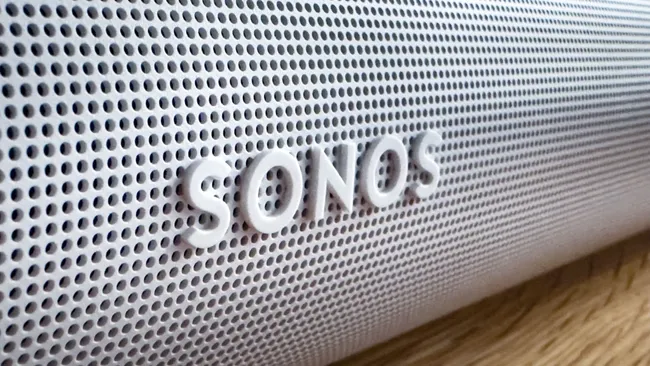
Đầu tiên, nghe có vẻ hiển nhiên nhưng để tận dụng tối đa chiếc soundbar Sonos, việc tải ứng dụng Sonos là điều bắt buộc. Đừng lo lắng, những vấn đề kỹ thuật mà Sonos gặp phải sau khi ra mắt lại ứng dụng giờ đây đã được khắc phục phần lớn, và đây thực sự là một ứng dụng không thể thiếu cho mọi người dùng Sonos. Ứng dụng này sẽ mở khóa toàn bộ các tính năng của soundbar, và có sẵn cho cả Android lẫn iOS. Nếu không có nó, bạn sẽ không thể truy cập bất kỳ cài đặt hay tính năng nào được nhắc đến dưới đây, nên hãy cài đặt ngay trước khi chúng ta đi sâu hơn nhé.
Tiếp theo, một điều quan trọng không kém là điều chỉnh âm thanh cho phù hợp với căn phòng của bạn. Mặc dù chiếc soundbar Sonos mới sẽ có âm thanh tốt ngay khi mở hộp, nhưng việc dành chút thời gian để tinh chỉnh nó sao cho phù hợp với không gian xung quanh là rất đáng giá. Bởi lẽ, việc điều chỉnh âm thanh cốt lõi thường được thực hiện trong một phòng thử nghiệm được kiểm soát chặt chẽ, mà mình đoán chắc phòng khách nhà bạn thì không giống như vậy rồi. Tính năng TruePlay sẽ phát ra một loạt âm thanh khác nhau, sau đó sử dụng micro trên điện thoại để đánh giá âm học của căn phòng. Từ đó, nó sẽ thay đổi âm thanh để phù hợp hơn với nhu cầu của bạn. Hãy vào ứng dụng, tìm phần cài đặt soundbar, rồi chọn mục điều chỉnh TruePlay. Tùy chọn điều chỉnh đơn giản cho phép bạn ngồi yên một chỗ, nhưng kết quả sẽ không thực sự "thay đổi cuộc chơi" bằng tùy chọn phức tạp. Nếu muốn vắt kiệt mọi hiệu suất từ chiếc soundbar, hãy chọn tùy chọn phức tạp nhé. Sau khi làm theo hướng dẫn, bạn đã hoàn tất! Tuy nhiên, có một điểm đáng tiếc là tính năng này hiện chỉ có sẵn trên các thiết bị iOS thôi. Các bạn dùng Android đành chịu thiệt thòi một chút vậy.
Và đừng quên tính năng tăng cường hội thoại (dialogue enhancer). Một trong những cải tiến lớn nhất mà soundbar mang lại chính là giúp lời thoại trong phim và chương trình TV rõ ràng hơn. Ngay cả khi đã có soundbar, đôi khi vẫn có những chương trình hoặc nội dung mà lời thoại bị rè, khó nghe ngay từ khâu sản xuất. May mắn thay, một số soundbar Sonos có thể cải thiện điều này bằng công nghệ tăng cường hội thoại AI cực kỳ thông minh. Nó sẽ chọn lọc phần lời thoại trong phim hoặc chương trình TV và tăng âm lượng lên. Có nhiều mức độ mạnh yếu khác nhau để bạn lựa chọn; mức độ tăng cường càng mạnh thì hiệu ứng lên phần còn lại của âm thanh càng rõ rệt. Lưu ý nhỏ là đừng dùng tính năng này khi nghe nhạc nhé, âm thanh sẽ không hay đâu. Bạn chỉ cần vào menu cài đặt, tìm mục tăng cường lời nói, chọn mức độ mong muốn (mức mình hay dùng là mức giữa), và bắt đầu thưởng thức những bộ phim tài liệu yêu thích trên Netflix với lời thoại rõ ràng hơn bao giờ hết. David Attenborough chưa bao giờ có giọng nói hay đến thế!
Đối với những bạn đang dùng Sonos Arc và Sonos Beam Gen 2, việc kích hoạt Dolby Atmos là một điều cực kỳ đáng giá. Nếu bạn muốn tận dụng tối đa các loa hướng trần và có được trải nghiệm âm thanh phim ảnh tuyệt vời nhất, thì chỉ có Dolby Atmos mới làm được điều đó. Thông thường, tính năng này đã được bật mặc định, nhưng bạn vẫn nên kiểm tra lại cho chắc chắn. Hãy vào cài đặt soundbar trong ứng dụng Sonos, kiểm tra tùy chọn âm thanh vòm. Bạn cũng nên bật tùy chọn Spatial Music nữa nhé. Sau đó, hãy mở Netflix hoặc Disney+ và tìm một bộ phim hay chương trình TV có hỗ trợ Dolby Atmos. Bấm phát, rồi kiểm tra màn hình "đang phát" trên ứng dụng Sonos. Bạn sẽ thấy logo "Dolby Atmos" xuất hiện. Nếu không thấy, bạn nên kiểm tra cài đặt âm thanh trên TV. Ở đây, bạn cần đảm bảo rằng các tùy chọn âm thanh được đặt thành Dolby Atmos hoặc 'pass through'. Đồng thời, hãy kiểm tra thiết bị bạn đang sử dụng và cài đặt âm thanh trên đó nữa. Quay lại dịch vụ streaming và thử lại nhé – có khá nhiều "chướng ngại vật" nhỏ, nhưng việc bật Dolby Atmos đúng cách thực sự rất đáng công sức bỏ ra.
Cuối cùng, một mẹo nhỏ nhưng cực kỳ hữu ích là tắt đèn trạng thái. Nghe có vẻ hơi ngớ ngẩn, nhưng tin mình đi, nó rất đáng giá đấy. Nếu bạn giống mình (và rất có thể là vậy, vì bạn đang đọc bài này mà), bạn thích xem phim trong một căn phòng tối. Điều đó có nghĩa là bất kỳ ánh sáng nào, đặc biệt là những ánh sáng rất gần TV, đều là một cái gai trong mắt, một sự phân tâm khó chịu. May mắn thay, bạn có thể tắt chiếc đèn nhỏ trên đỉnh các soundbar Sonos trong menu cài đặt. Hãy tìm cài đặt đèn trạng thái trong menu soundbar, và gạt công tắc đó sang vị trí "tắt" là xong! Không còn những chiếc đèn nhỏ khó chịu dưới màn hình khi bạn thay đổi âm lượng, hay để báo hiệu rằng soundbar đang bật nữa. Mẹo này cũng áp dụng được cho bất kỳ loa vệ tinh nào bạn có thể đã kết nối với soundbar đấy.
Thế nhưng, chúng ta hoàn toàn có thể làm được nhiều hơn thế đấy! Khi mở ứng dụng Sonos (mà giờ đây đã được khắc phục hầu hết các lỗi kỹ thuật), bạn sẽ thấy hàng tá tùy chỉnh khác nhau để khai thác tối đa sức mạnh của chiếc soundbar. Vậy đâu là những cài đặt mà chúng ta nên bật, và tại sao? Mình sẽ chia sẻ tất tần tật những mẹo nhỏ này để các bạn có thể tận hưởng trọn vẹn hiệu suất từ chiếc soundbar Sonos nhé.
Đầu tiên, nghe có vẻ hiển nhiên nhưng để tận dụng tối đa chiếc soundbar Sonos, việc tải ứng dụng Sonos là điều bắt buộc. Đừng lo lắng, những vấn đề kỹ thuật mà Sonos gặp phải sau khi ra mắt lại ứng dụng giờ đây đã được khắc phục phần lớn, và đây thực sự là một ứng dụng không thể thiếu cho mọi người dùng Sonos. Ứng dụng này sẽ mở khóa toàn bộ các tính năng của soundbar, và có sẵn cho cả Android lẫn iOS. Nếu không có nó, bạn sẽ không thể truy cập bất kỳ cài đặt hay tính năng nào được nhắc đến dưới đây, nên hãy cài đặt ngay trước khi chúng ta đi sâu hơn nhé.
Tiếp theo, một điều quan trọng không kém là điều chỉnh âm thanh cho phù hợp với căn phòng của bạn. Mặc dù chiếc soundbar Sonos mới sẽ có âm thanh tốt ngay khi mở hộp, nhưng việc dành chút thời gian để tinh chỉnh nó sao cho phù hợp với không gian xung quanh là rất đáng giá. Bởi lẽ, việc điều chỉnh âm thanh cốt lõi thường được thực hiện trong một phòng thử nghiệm được kiểm soát chặt chẽ, mà mình đoán chắc phòng khách nhà bạn thì không giống như vậy rồi. Tính năng TruePlay sẽ phát ra một loạt âm thanh khác nhau, sau đó sử dụng micro trên điện thoại để đánh giá âm học của căn phòng. Từ đó, nó sẽ thay đổi âm thanh để phù hợp hơn với nhu cầu của bạn. Hãy vào ứng dụng, tìm phần cài đặt soundbar, rồi chọn mục điều chỉnh TruePlay. Tùy chọn điều chỉnh đơn giản cho phép bạn ngồi yên một chỗ, nhưng kết quả sẽ không thực sự "thay đổi cuộc chơi" bằng tùy chọn phức tạp. Nếu muốn vắt kiệt mọi hiệu suất từ chiếc soundbar, hãy chọn tùy chọn phức tạp nhé. Sau khi làm theo hướng dẫn, bạn đã hoàn tất! Tuy nhiên, có một điểm đáng tiếc là tính năng này hiện chỉ có sẵn trên các thiết bị iOS thôi. Các bạn dùng Android đành chịu thiệt thòi một chút vậy.
Và đừng quên tính năng tăng cường hội thoại (dialogue enhancer). Một trong những cải tiến lớn nhất mà soundbar mang lại chính là giúp lời thoại trong phim và chương trình TV rõ ràng hơn. Ngay cả khi đã có soundbar, đôi khi vẫn có những chương trình hoặc nội dung mà lời thoại bị rè, khó nghe ngay từ khâu sản xuất. May mắn thay, một số soundbar Sonos có thể cải thiện điều này bằng công nghệ tăng cường hội thoại AI cực kỳ thông minh. Nó sẽ chọn lọc phần lời thoại trong phim hoặc chương trình TV và tăng âm lượng lên. Có nhiều mức độ mạnh yếu khác nhau để bạn lựa chọn; mức độ tăng cường càng mạnh thì hiệu ứng lên phần còn lại của âm thanh càng rõ rệt. Lưu ý nhỏ là đừng dùng tính năng này khi nghe nhạc nhé, âm thanh sẽ không hay đâu. Bạn chỉ cần vào menu cài đặt, tìm mục tăng cường lời nói, chọn mức độ mong muốn (mức mình hay dùng là mức giữa), và bắt đầu thưởng thức những bộ phim tài liệu yêu thích trên Netflix với lời thoại rõ ràng hơn bao giờ hết. David Attenborough chưa bao giờ có giọng nói hay đến thế!
Đối với những bạn đang dùng Sonos Arc và Sonos Beam Gen 2, việc kích hoạt Dolby Atmos là một điều cực kỳ đáng giá. Nếu bạn muốn tận dụng tối đa các loa hướng trần và có được trải nghiệm âm thanh phim ảnh tuyệt vời nhất, thì chỉ có Dolby Atmos mới làm được điều đó. Thông thường, tính năng này đã được bật mặc định, nhưng bạn vẫn nên kiểm tra lại cho chắc chắn. Hãy vào cài đặt soundbar trong ứng dụng Sonos, kiểm tra tùy chọn âm thanh vòm. Bạn cũng nên bật tùy chọn Spatial Music nữa nhé. Sau đó, hãy mở Netflix hoặc Disney+ và tìm một bộ phim hay chương trình TV có hỗ trợ Dolby Atmos. Bấm phát, rồi kiểm tra màn hình "đang phát" trên ứng dụng Sonos. Bạn sẽ thấy logo "Dolby Atmos" xuất hiện. Nếu không thấy, bạn nên kiểm tra cài đặt âm thanh trên TV. Ở đây, bạn cần đảm bảo rằng các tùy chọn âm thanh được đặt thành Dolby Atmos hoặc 'pass through'. Đồng thời, hãy kiểm tra thiết bị bạn đang sử dụng và cài đặt âm thanh trên đó nữa. Quay lại dịch vụ streaming và thử lại nhé – có khá nhiều "chướng ngại vật" nhỏ, nhưng việc bật Dolby Atmos đúng cách thực sự rất đáng công sức bỏ ra.
Cuối cùng, một mẹo nhỏ nhưng cực kỳ hữu ích là tắt đèn trạng thái. Nghe có vẻ hơi ngớ ngẩn, nhưng tin mình đi, nó rất đáng giá đấy. Nếu bạn giống mình (và rất có thể là vậy, vì bạn đang đọc bài này mà), bạn thích xem phim trong một căn phòng tối. Điều đó có nghĩa là bất kỳ ánh sáng nào, đặc biệt là những ánh sáng rất gần TV, đều là một cái gai trong mắt, một sự phân tâm khó chịu. May mắn thay, bạn có thể tắt chiếc đèn nhỏ trên đỉnh các soundbar Sonos trong menu cài đặt. Hãy tìm cài đặt đèn trạng thái trong menu soundbar, và gạt công tắc đó sang vị trí "tắt" là xong! Không còn những chiếc đèn nhỏ khó chịu dưới màn hình khi bạn thay đổi âm lượng, hay để báo hiệu rằng soundbar đang bật nữa. Mẹo này cũng áp dụng được cho bất kỳ loa vệ tinh nào bạn có thể đã kết nối với soundbar đấy.