myle.vnreview
Writer
Với những người dùng các thiết bị Apple như iPhone, iPad, MacBook, iCloud là một công cụ lưu trữ đám mây thiết yếu. Mặc định Apple chỉ cho phép sử dụng miễn phí 5GB, nhưng con số này thường không bao giờ là đủ. Bài viết này sẽ hướng dẫn bạn cách mua dung lượng iCloud (iCloud+) mới nhất năm 2026 cực kỳ đơn giản.
iCloud là dịch vụ lưu trữ trực tuyến của Apple để sao lưu, đồng bộ hình ảnh, video, danh bạ,... Ngoài ra, iCloud còn giúp định vị thiết bị, khóa máy khi bị mất và xóa dữ liệu từ xa.
Khi nhận được thông báo dung lượng iCloud đã đầy, bạn nên mua thêm để không ảnh hưởng đến việc sao lưu Ảnh, Mail và các ứng dụng khác.
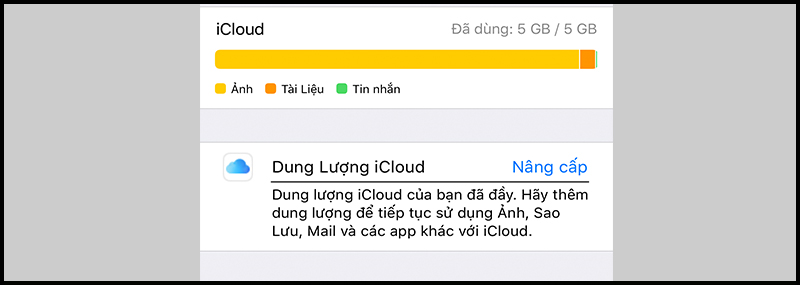
Thông báo dung lượng iCloud đã đầy
Bước 1: Bạn vào Cài đặt > Nhấn vào tên tài khoản Apple ID của bạn > Chọn iCloud.
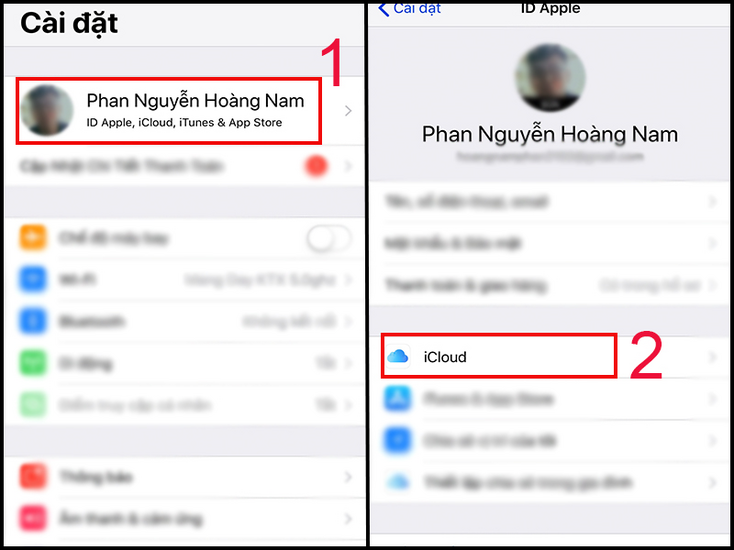
Vào cài đặt rồi chọn iCloud
Bước 2: Trong mục iCloud chọn Quản lý dung lượng (hoặc Quản lý dung lượng tài khoản) > Chọn Nâng cấp hoặc Thay đổi gói dung lượng.
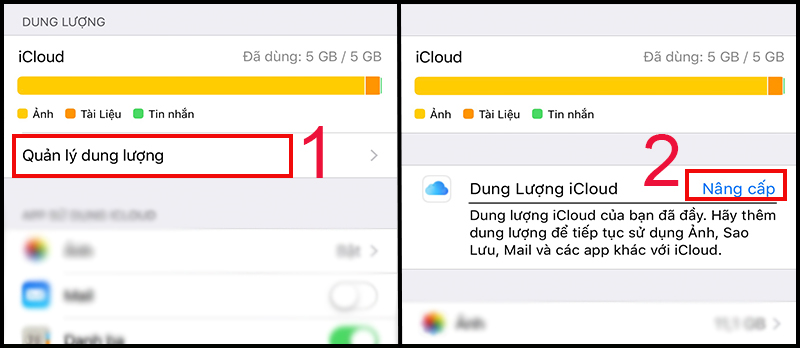
Chọn Quản lý dung lượng rồi chọn Nâng cấp
Bước 3: Chọn mức dung lượng bạn muốn (50GB, 200GB, 2TB...) > Chọn Mua > Nhập mật khẩu Apple ID hoặc xác nhận bằng Face ID để hoàn tất.
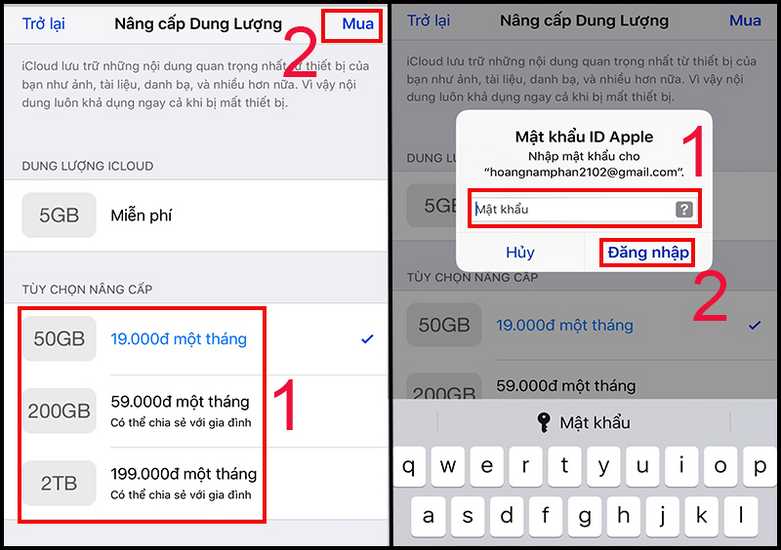
Chọn gói dung lượng bạn muốn mua và nhập mật khẩu Apple ID.
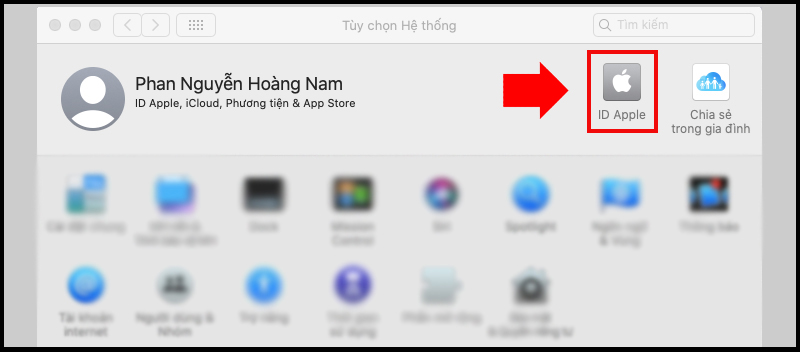
Chọn tên tài khoản ID Apple rồi chọn iCloud
Bước 2: Chọn iCloud > Nhấn vào nút Quản lý....
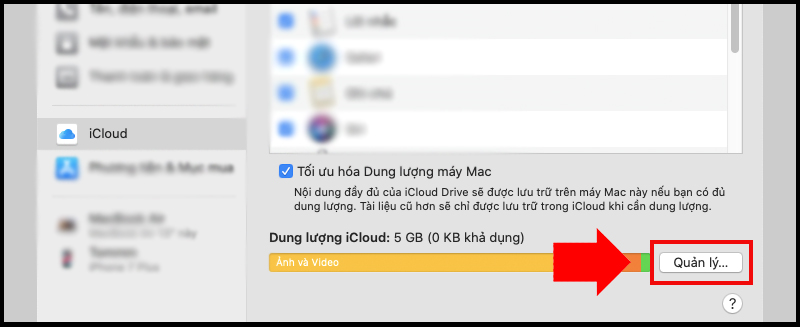
Chọn Quản lý...
Bước 3: Chọn Mua thêm dung lượng... hoặc Thay đổi gói dung lượng...
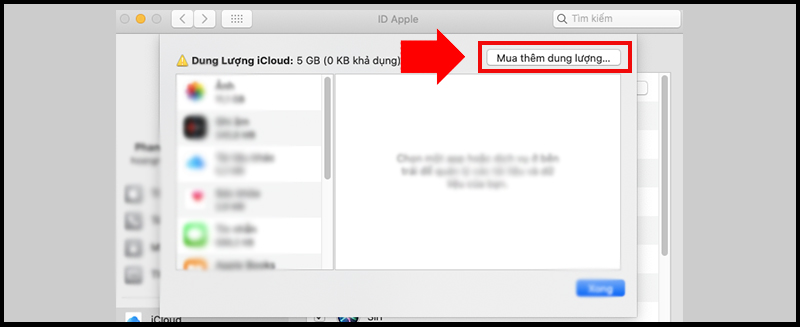
Chọn mua thêm dung lượng
Bước 4: Chọn mức dung lượng muốn nâng cấp > Chọn Tiếp theo và nhập mật khẩu để xác nhận.
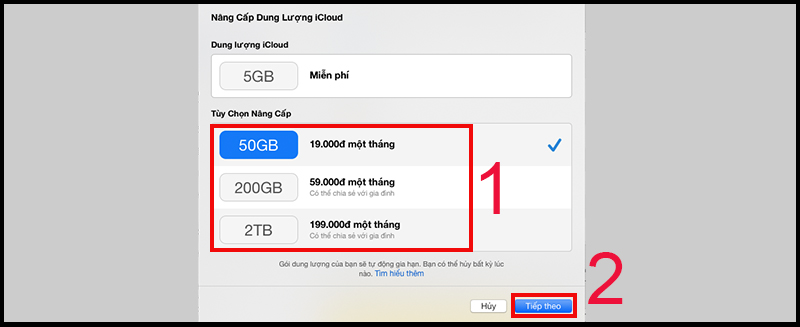
Chọn gói dung lượng bạn muốn mua và chọn tiếp theo
iCloud là dịch vụ lưu trữ trực tuyến của Apple để sao lưu, đồng bộ hình ảnh, video, danh bạ,... Ngoài ra, iCloud còn giúp định vị thiết bị, khóa máy khi bị mất và xóa dữ liệu từ xa.
1. Các gói dung lượng iCloud+ và bảng giá mới nhất 2026
Hiện nay, Apple đã cập nhật thêm các gói lưu trữ cực lớn để hỗ trợ người dùng chuyên nghiệp:| Gói dung lượng | Giá cước (VNĐ/tháng) | Đặc điểm nổi bật |
|---|---|---|
| 50GB | 19.000 VNĐ | Phù hợp cá nhân lưu ảnh cơ bản |
| 200GB | 69.000 VNĐ | Chia sẻ tối đa 5 người |
| 2TB | 249.000 VNĐ | Lưu trữ tệp tin lớn cho cả nhà |
| 6TB / 12TB | Từ 749.000 VNĐ | Kho lưu trữ khổng lồ |
2. Cách mua dung lượng iCloud trên iPhone và iPad
Khi nhận được thông báo dung lượng iCloud đã đầy, bạn nên mua thêm để không ảnh hưởng đến việc sao lưu Ảnh, Mail và các ứng dụng khác.
Thông báo dung lượng iCloud đã đầy
Bước 1: Bạn vào Cài đặt > Nhấn vào tên tài khoản Apple ID của bạn > Chọn iCloud.
Vào cài đặt rồi chọn iCloud
Bước 2: Trong mục iCloud chọn Quản lý dung lượng (hoặc Quản lý dung lượng tài khoản) > Chọn Nâng cấp hoặc Thay đổi gói dung lượng.
Chọn Quản lý dung lượng rồi chọn Nâng cấp
Bước 3: Chọn mức dung lượng bạn muốn (50GB, 200GB, 2TB...) > Chọn Mua > Nhập mật khẩu Apple ID hoặc xác nhận bằng Face ID để hoàn tất.
Chọn gói dung lượng bạn muốn mua và nhập mật khẩu Apple ID.
3. Cách mua dung lượng iCloud trên MacBook
Bước 1: Vào Cài đặt hệ thống > Chọn biểu tượng ID Apple (hoặc Apple Account).
Chọn tên tài khoản ID Apple rồi chọn iCloud
Bước 2: Chọn iCloud > Nhấn vào nút Quản lý....
Chọn Quản lý...
Bước 3: Chọn Mua thêm dung lượng... hoặc Thay đổi gói dung lượng...
Chọn mua thêm dung lượng
Bước 4: Chọn mức dung lượng muốn nâng cấp > Chọn Tiếp theo và nhập mật khẩu để xác nhận.
Chọn gói dung lượng bạn muốn mua và chọn tiếp theo
4. Cách thanh toán iCloud tại Việt Nam
Hiện nay, Apple hỗ trợ nhiều cách trả tiền cực kỳ tiện lợi cho người Việt:- Ví MoMo / ZaloPay: Phổ biến nhất, dễ dàng liên kết và không cần thẻ quốc tế.
- Thẻ Visa/Mastercard: Nhập số thẻ, ngày hết hạn và mã CVV bảo mật.
- Thẻ nội địa NAPAS: Hiện đã hỗ trợ thanh toán qua một số ngân hàng liên kết.
- Mã bưu chính (Postcode): Lưu ý điền đúng mã bưu chính của tỉnh thành bạn đang sống để giao dịch hợp lệ.
5. Câu hỏi liên quan
Tại sao tôi không mua được dung lượng iCloud?
Do phương thức thanh toán bị lỗi hoặc số dư trong ví MoMo/thẻ ngân hàng không đủ để chi trả cước phí hàng tháng.Mua iCloud 50GB thì tôi có tổng cộng bao nhiêu bộ nhớ?
Bạn sẽ có tổng cộng 50GB (con số này đã bao gồm 5GB miễn phí có sẵn ban đầu).Nguồn: Hoàng Nam/Thegioididong