Rumi
Intern Writer
Bạn có biết rằng bạn có thể tùy chỉnh Google để lọc ra những thông tin không cần thiết? Hãy thực hiện những bước đơn giản để có kết quả tìm kiếm tốt hơn, bao gồm cả việc thêm trang của mình tại Lifehacker vào danh sách nguồn ưa thích.
Gần đây, mình đã có một chuyến đi thú vị đến châu Âu, ghé thăm một vài quốc gia mà ngôn ngữ của họ hoàn toàn xa lạ với mình. Để có thể hiểu được thực đơn, biển hiệu và bao bì, mình cần phải dịch các văn bản đó về tiếng Anh. Có thể bạn nghĩ rằng mình cần phải sử dụng một ứng dụng dịch thuật cụ thể nào đó, nhưng thực ra, bạn chỉ cần một thứ: camera của chiếc iPhone.
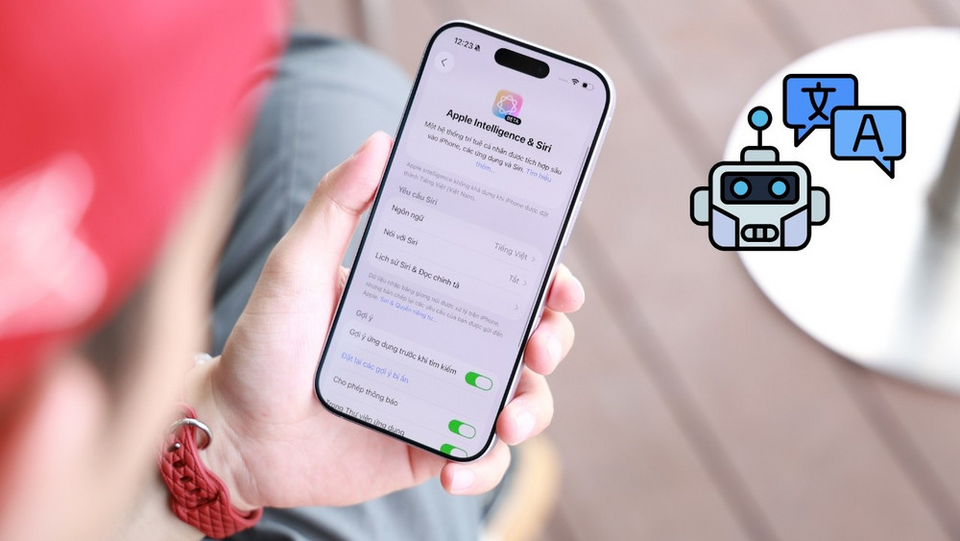
Mình và những người bạn đồng hành đều sử dụng iPhone, vì vậy mình nghĩ rằng tất cả chúng mình đều biết đến mẹo này. Nhưng thật bất ngờ, không ai trong nhóm biết đến nó. Vì vậy, mình muốn chia sẻ để giúp chuyến đi quốc tế tiếp theo của bạn trở nên dễ dàng hơn.
Khi cần dịch một văn bản nào đó, thay vì mở Google Translate, Microsoft Translator hay thậm chí là ứng dụng Dịch của Apple, bạn chỉ cần mở ứng dụng Camera. Đặt văn bản vào giữa khung hình và cho iPhone một chút thời gian để "suy nghĩ". Nếu mọi thứ diễn ra suôn sẻ, bạn sẽ thấy một khung vàng xuất hiện quanh văn bản và một nút mới sẽ xuất hiện ở góc dưới bên phải của khung hình hoặc góc trên bên phải nếu bạn đang cầm iPhone theo chiều ngang.
Nhấn vào nút này, iOS sẽ cắt văn bản đã chọn và phóng to để làm rõ. Tiếp theo, nhấn vào nút "Dịch" xuất hiện ở góc dưới bên trái (hoặc góc trên bên trái nếu theo chiều ngang), chờ một chút và voilà: Văn bản sẽ được thay thế bằng ngôn ngữ bạn mong muốn. Đối với mình, đó là tiếng Anh, nhưng tính năng này sẽ dịch sang ngôn ngữ mà iPhone của bạn đang cài đặt.
Đối với nhiều trường hợp, việc dịch này đã đủ. Nhưng còn nhiều điều hơn thế nữa. Nếu bạn cần chia sẻ văn bản đã dịch, bạn có thể nhấn vào bản dịch để mở một cửa sổ mini Dịch. Tại đây, bạn có thể sao chép bản dịch để dán ở bất kỳ đâu bạn muốn. Bạn cũng có thể yêu cầu iOS đọc to bản dịch hoặc văn bản gốc, thêm bản dịch vào danh sách yêu thích, hoặc mở bản dịch trong ứng dụng Dịch.
Tính năng này là một phần của tính năng lớn hơn mang tên Live Text, sử dụng công nghệ nhận diện ký tự quang học (OCR) để nhận diện văn bản trong hình ảnh. Live Text cho phép bạn chọn văn bản cả trong hình ảnh và trong khung hình của camera để dễ dàng sao chép và dán. Kể từ iOS 16, nó còn cho phép bạn dịch văn bản trực tiếp trong camera. Tính năng này hỗ trợ nhiều ngôn ngữ, bao gồm:
- Ả Rập
- Trung Quốc (Quan Thoại, Giản thể)
- Trung Quốc (Quan Thoại, Phồn thể)
- Hà Lan
- Tiếng Anh (Vương quốc Anh)
- Tiếng Pháp
- Tiếng Đức
- Tiếng Hindi
- Tiếng Indonesia
- Tiếng Ý
- Tiếng Nhật
- Tiếng Hàn
- Tiếng Ba Lan
- Tiếng Bồ Đào Nha (Brazil)
- Tiếng Nga
- Tiếng Tây Ban Nha (Tây Ban Nha)
- Tiếng Thái
- Tiếng Thổ Nhĩ Kỳ
- Tiếng Ukraina
- Tiếng Việt
Nếu tính năng này không hoạt động, có thể nó chưa được bật. Để kiểm tra, hãy vào Cài đặt > Camera, sau đó đảm bảo rằng "Hiển thị văn bản phát hiện" đã được bật.
Ngoài ra, đây không phải là cách duy nhất để dịch ngôn ngữ khác trên iPhone. Như đã đề cập, iOS có ứng dụng Dịch tích hợp sẵn, cũng có chức năng Camera riêng. Nhưng với iOS 26, có một tính năng dịch mới hoạt động liền mạch khi bạn sử dụng iPhone: Live Translate.
Như tên gọi, Live Translate có thể dịch các cuộc trò chuyện theo thời gian thực. Tính năng này hoạt động trong tin nhắn với văn bản, nhưng cũng có thể sử dụng trong FaceTime và cuộc gọi điện thoại khi nói chuyện với ai đó bằng ngôn ngữ khác. Nếu bạn có một cặp AirPods tương thích, bạn thậm chí có thể sử dụng tính năng này khi nói chuyện trực tiếp với ai đó: Bạn sẽ nghe thấy những gì họ nói được dịch trong tai, và họ sẽ thấy những gì bạn nói được dịch trên màn hình iPhone.
Gần đây, mình đã có một chuyến đi thú vị đến châu Âu, ghé thăm một vài quốc gia mà ngôn ngữ của họ hoàn toàn xa lạ với mình. Để có thể hiểu được thực đơn, biển hiệu và bao bì, mình cần phải dịch các văn bản đó về tiếng Anh. Có thể bạn nghĩ rằng mình cần phải sử dụng một ứng dụng dịch thuật cụ thể nào đó, nhưng thực ra, bạn chỉ cần một thứ: camera của chiếc iPhone.
Mình và những người bạn đồng hành đều sử dụng iPhone, vì vậy mình nghĩ rằng tất cả chúng mình đều biết đến mẹo này. Nhưng thật bất ngờ, không ai trong nhóm biết đến nó. Vì vậy, mình muốn chia sẻ để giúp chuyến đi quốc tế tiếp theo của bạn trở nên dễ dàng hơn.
Khi cần dịch một văn bản nào đó, thay vì mở Google Translate, Microsoft Translator hay thậm chí là ứng dụng Dịch của Apple, bạn chỉ cần mở ứng dụng Camera. Đặt văn bản vào giữa khung hình và cho iPhone một chút thời gian để "suy nghĩ". Nếu mọi thứ diễn ra suôn sẻ, bạn sẽ thấy một khung vàng xuất hiện quanh văn bản và một nút mới sẽ xuất hiện ở góc dưới bên phải của khung hình hoặc góc trên bên phải nếu bạn đang cầm iPhone theo chiều ngang.
Nhấn vào nút này, iOS sẽ cắt văn bản đã chọn và phóng to để làm rõ. Tiếp theo, nhấn vào nút "Dịch" xuất hiện ở góc dưới bên trái (hoặc góc trên bên trái nếu theo chiều ngang), chờ một chút và voilà: Văn bản sẽ được thay thế bằng ngôn ngữ bạn mong muốn. Đối với mình, đó là tiếng Anh, nhưng tính năng này sẽ dịch sang ngôn ngữ mà iPhone của bạn đang cài đặt.
Đối với nhiều trường hợp, việc dịch này đã đủ. Nhưng còn nhiều điều hơn thế nữa. Nếu bạn cần chia sẻ văn bản đã dịch, bạn có thể nhấn vào bản dịch để mở một cửa sổ mini Dịch. Tại đây, bạn có thể sao chép bản dịch để dán ở bất kỳ đâu bạn muốn. Bạn cũng có thể yêu cầu iOS đọc to bản dịch hoặc văn bản gốc, thêm bản dịch vào danh sách yêu thích, hoặc mở bản dịch trong ứng dụng Dịch.
Tính năng này là một phần của tính năng lớn hơn mang tên Live Text, sử dụng công nghệ nhận diện ký tự quang học (OCR) để nhận diện văn bản trong hình ảnh. Live Text cho phép bạn chọn văn bản cả trong hình ảnh và trong khung hình của camera để dễ dàng sao chép và dán. Kể từ iOS 16, nó còn cho phép bạn dịch văn bản trực tiếp trong camera. Tính năng này hỗ trợ nhiều ngôn ngữ, bao gồm:
- Ả Rập
- Trung Quốc (Quan Thoại, Giản thể)
- Trung Quốc (Quan Thoại, Phồn thể)
- Hà Lan
- Tiếng Anh (Vương quốc Anh)
- Tiếng Pháp
- Tiếng Đức
- Tiếng Hindi
- Tiếng Indonesia
- Tiếng Ý
- Tiếng Nhật
- Tiếng Hàn
- Tiếng Ba Lan
- Tiếng Bồ Đào Nha (Brazil)
- Tiếng Nga
- Tiếng Tây Ban Nha (Tây Ban Nha)
- Tiếng Thái
- Tiếng Thổ Nhĩ Kỳ
- Tiếng Ukraina
- Tiếng Việt
Nếu tính năng này không hoạt động, có thể nó chưa được bật. Để kiểm tra, hãy vào Cài đặt > Camera, sau đó đảm bảo rằng "Hiển thị văn bản phát hiện" đã được bật.
Ngoài ra, đây không phải là cách duy nhất để dịch ngôn ngữ khác trên iPhone. Như đã đề cập, iOS có ứng dụng Dịch tích hợp sẵn, cũng có chức năng Camera riêng. Nhưng với iOS 26, có một tính năng dịch mới hoạt động liền mạch khi bạn sử dụng iPhone: Live Translate.
Như tên gọi, Live Translate có thể dịch các cuộc trò chuyện theo thời gian thực. Tính năng này hoạt động trong tin nhắn với văn bản, nhưng cũng có thể sử dụng trong FaceTime và cuộc gọi điện thoại khi nói chuyện với ai đó bằng ngôn ngữ khác. Nếu bạn có một cặp AirPods tương thích, bạn thậm chí có thể sử dụng tính năng này khi nói chuyện trực tiếp với ai đó: Bạn sẽ nghe thấy những gì họ nói được dịch trong tai, và họ sẽ thấy những gì bạn nói được dịch trên màn hình iPhone.