Tháp rơi tự do
Intern Writer
Những người đam mê và sử dụng Windows thường rất quan tâm đến các công cụ dọn dẹp máy tính và xóa các tập tin rác. Chức năng cốt lõi của các công cụ này là xóa các tập tin tạm thời và dữ liệu bộ nhớ đệm, từ đó làm sạch hệ thống và giải phóng dung lượng ổ đĩa. Có rất nhiều phần mềm dọn dẹp không chính thức của bên thứ ba phổ biến trên thị trường.
Tuy nhiên, Microsoft đã xác nhận rằng người dùng thực sự không cần phải dựa vào bất kỳ công cụ dọn dẹp của bên thứ ba nào, vì Windows có một công cụ dọn dẹp tích hợp mạnh mẽ, đủ để đáp ứng nhu cầu dọn dẹp các tập tin rác hàng ngày.
Trong một bài viết được đăng tải hồi tháng 11 năm ngoái, Microsoft đã hướng dẫn chi tiết cách sử dụng các công cụ như Storage Sense và Disk Cleanup. Tất cả các tính năng này đều được tích hợp sẵn trong hệ thống Windows miễn phí.
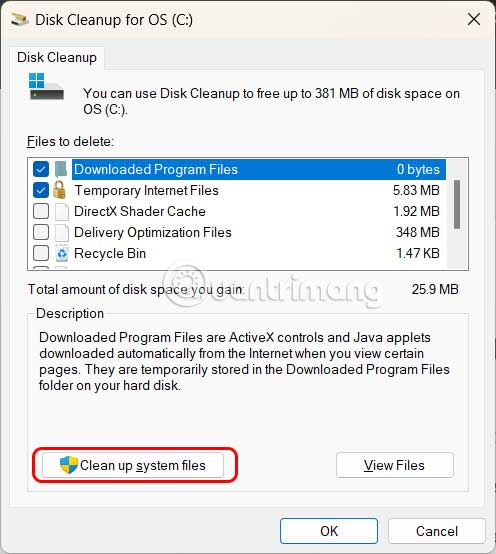
Microsoft cũng chỉ ra rằng nếu người dùng chọn tùy chọn nâng cao "Dọn dẹp tập tin hệ thống", họ có thể giải phóng được vài gigabyte dung lượng lưu trữ. Điều này là do phạm vi dọn dẹp tập tin hệ thống không chỉ bao gồm các tập tin dọn dẹp cập nhật Windows mà còn cả nhiều tập tin bộ nhớ đệm hệ thống khác nhau như tập tin tối ưu hóa truyền tải và bộ nhớ đệm shader DirectX.
Các tùy chọn nâng cao của công cụ này cũng bao gồm khả năng xóa các điểm khôi phục hệ thống và bản sao bóng ổ đĩa, nhưng Microsoft không khuyến nghị người dùng làm như vậy trừ khi có nhu cầu cụ thể.
Điều quan trọng cần lưu ý là người dùng phải hết sức thận trọng khi chọn các tùy chọn dọn dẹp, vì trước đây Microsoft đã từng xóa nhầm toàn bộ thư mục tải xuống của người dùng.
Cuối cùng, Microsoft cũng đề cập đến cách xóa thủ công các tệp trong thư mục tạm thời "Temp". Mặc dù về lý thuyết Windows sẽ tự động dọn dẹp các tệp này sau khi các chương trình hoặc tác vụ hoàn tất, nhưng đôi khi các tệp tạm thời có thể không được xóa đúng cách và tích tụ lại. Trang web chính thức của Microsoft cung cấp hướng dẫn chi tiết.
Ngoài ra, một số người dùng tự xóa nội dung thư mục "Prefetch" trong đường dẫn C:\Windows\Prefetch. Tuy nhiên, điều này không được khuyến khích. Các tập tin được lưu vào bộ nhớ đệm trong thư mục này có thể cải thiện đáng kể hiệu suất hệ thống bằng cách tiết kiệm tài nguyên CPU, trong khi việc xóa các tập tin này thường chỉ giải phóng được 10-15 MB dung lượng lưu trữ, không đáng để thực hiện.
Tuy nhiên, Microsoft đã xác nhận rằng người dùng thực sự không cần phải dựa vào bất kỳ công cụ dọn dẹp của bên thứ ba nào, vì Windows có một công cụ dọn dẹp tích hợp mạnh mẽ, đủ để đáp ứng nhu cầu dọn dẹp các tập tin rác hàng ngày.
Trong một bài viết được đăng tải hồi tháng 11 năm ngoái, Microsoft đã hướng dẫn chi tiết cách sử dụng các công cụ như Storage Sense và Disk Cleanup. Tất cả các tính năng này đều được tích hợp sẵn trong hệ thống Windows miễn phí.
Storage sense
Chức năng cốt lõi của nó là tự động dọn dẹp các tập tin mà người dùng không còn cần trên ổ đĩa hệ thống (ổ đĩa cài đặt Windows, thường là ổ C), chẳng hạn như các tập tin tạm thời và nội dung của Thùng rác. Cần lưu ý rằng tính năng này không được bật mặc định trong Windows 10/11. Người dùng có thể bật nó thông qua đường dẫn sau: Cài đặt > Hệ thống > Bộ nhớ. Nếu tính năng này đang tắt, chỉ cần chuyển nó sang "Bật".Disk Clean up
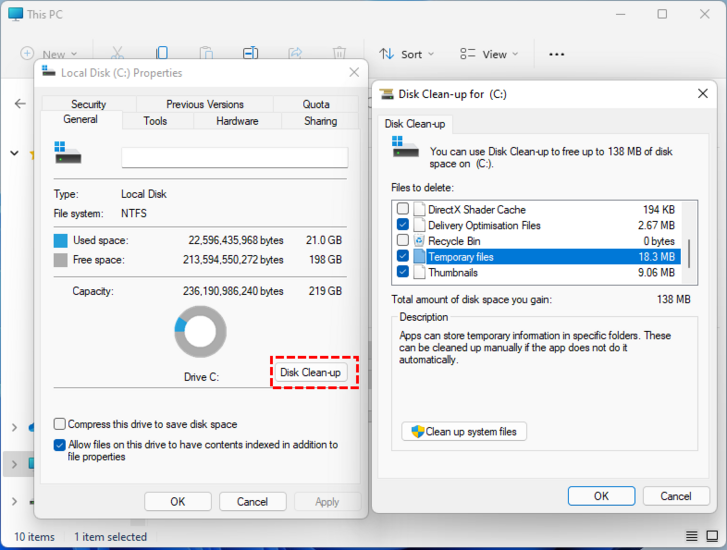
Tiếp theo là công cụ dọn dẹp ổ đĩa được Microsoft đề cập, công cụ này cũng có thể giúp người dùng giải phóng dung lượng lưu trữ trên nhiều phân vùng ổ đĩa. Nguyên tắc hoạt động của nó là: đầu tiên, nó quét ổ đĩa do người dùng chọn (ví dụ: ổ C), sau đó liệt kê các loại tệp có thể xóa, cho phép người dùng chọn những gì cần dọn dẹp.Microsoft cũng chỉ ra rằng nếu người dùng chọn tùy chọn nâng cao "Dọn dẹp tập tin hệ thống", họ có thể giải phóng được vài gigabyte dung lượng lưu trữ. Điều này là do phạm vi dọn dẹp tập tin hệ thống không chỉ bao gồm các tập tin dọn dẹp cập nhật Windows mà còn cả nhiều tập tin bộ nhớ đệm hệ thống khác nhau như tập tin tối ưu hóa truyền tải và bộ nhớ đệm shader DirectX.
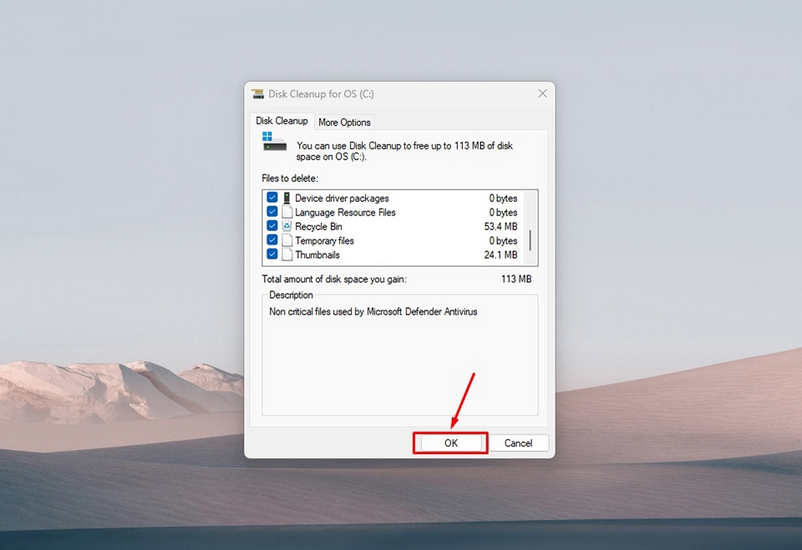
Các tùy chọn nâng cao của công cụ này cũng bao gồm khả năng xóa các điểm khôi phục hệ thống và bản sao bóng ổ đĩa, nhưng Microsoft không khuyến nghị người dùng làm như vậy trừ khi có nhu cầu cụ thể.
Điều quan trọng cần lưu ý là người dùng phải hết sức thận trọng khi chọn các tùy chọn dọn dẹp, vì trước đây Microsoft đã từng xóa nhầm toàn bộ thư mục tải xuống của người dùng.
Cuối cùng, Microsoft cũng đề cập đến cách xóa thủ công các tệp trong thư mục tạm thời "Temp". Mặc dù về lý thuyết Windows sẽ tự động dọn dẹp các tệp này sau khi các chương trình hoặc tác vụ hoàn tất, nhưng đôi khi các tệp tạm thời có thể không được xóa đúng cách và tích tụ lại. Trang web chính thức của Microsoft cung cấp hướng dẫn chi tiết.
Ngoài ra, một số người dùng tự xóa nội dung thư mục "Prefetch" trong đường dẫn C:\Windows\Prefetch. Tuy nhiên, điều này không được khuyến khích. Các tập tin được lưu vào bộ nhớ đệm trong thư mục này có thể cải thiện đáng kể hiệu suất hệ thống bằng cách tiết kiệm tài nguyên CPU, trong khi việc xóa các tập tin này thường chỉ giải phóng được 10-15 MB dung lượng lưu trữ, không đáng để thực hiện.