


Rumi✔
Intern Writer
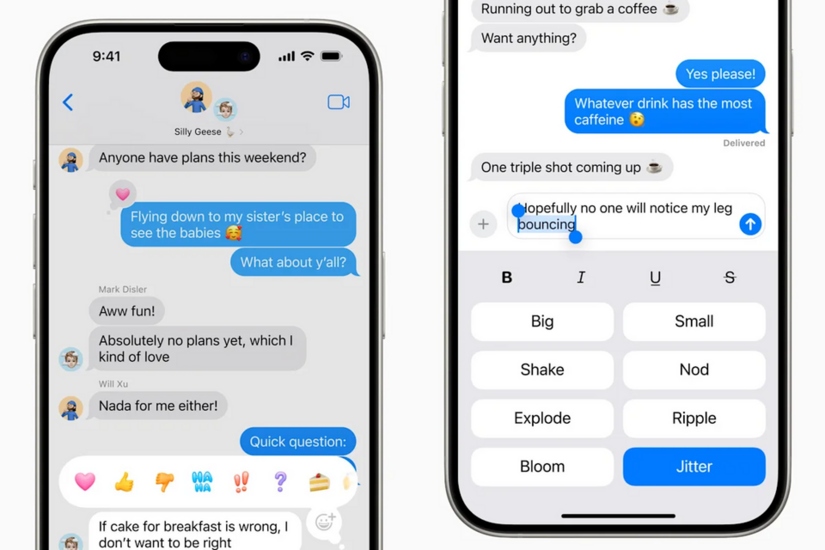
Ứng dụng Tin nhắn trên iPhone không chỉ để gửi và nhận tin. Apple còn tích hợp nhiều tính năng giúp lọc tin nhắn rác, bảo vệ cuộc trò chuyện, gửi ảnh nhanh hơn hay thậm chí tự động xóa mã OTP.
Dưới đây là 10 thủ thuật đáng thử.
Cách bật: Vào Cài đặt > Ứng dụng > Tin nhắn.
Bật:
Bạn cũng có thể điều chỉnh thông báo cho từng loại tin nhắn từ người gửi không xác định, chẳng hạn tin cá nhân, giao dịch hoặc khuyến mãi.
Nên bật nếu: Bạn thường xuyên bị làm phiền bởi tin nhắn quảng cáo hoặc tin nhắn từ số lạ.
Cách làm:
Ví dụ: Bạn muốn hỏi đồng nghiệp về một tài liệu. Hãy tạo lời nhắc "Hỏi tài liệu" và gắn với người đó. Lần tới khi mở cuộc trò chuyện, iPhone sẽ nhắc bạn.
Cách nhanh hơn: Trong cuộc trò chuyện, nhấn và giữ nút + bên cạnh ô nhập tin nhắn. Thư viện ảnh sẽ mở ngay để bạn chọn ảnh.
Đây là một mẹo nhỏ nhưng rất hữu ích nếu bạn thường xuyên gửi ảnh qua Tin nhắn.
Cách làm:
Mẹo: Dùng hai ngón tay để cuộn trên khu vực viết nếu cần thêm không gian.
Bạn không nhất thiết phải dùng thứ tự mà Apple sắp xếp sẵn.
Cách thay đổi:
Cách bật:
Đây là cách khá tiện nếu bạn thường xuyên trao đổi với bạn bè, đối tác hoặc người thân ở nước ngoài.
Cách làm:
Điều này đặc biệt hữu ích khi bạn thường xuyên đưa điện thoại cho người khác nhưng không muốn họ đọc được các cuộc trò chuyện riêng tư.
Nếu thiết bị và ứng dụng nhắn tin của người nhận hỗ trợ mã hóa đầu cuối RCS, cuộc trò chuyện có thể được bảo vệ bằng mã hóa đầu cuối.
Cách kiểm tra trên iPhone:
Vào Cài đặt > Ứng dụng > Tin nhắn > Nhắn tin RCS.
Đảm bảo Nhắn tin RCS được bật. Nếu thiết bị và nhà cung cấp dịch vụ hỗ trợ, bạn có thể thấy tùy chọn liên quan đến mã hóa đầu cuối.
Lưu ý: Khả năng mã hóa đầu cuối còn phụ thuộc vào thiết bị, ứng dụng nhắn tin và dịch vụ của người nhận. Vì vậy, không phải mọi cuộc trò chuyện RCS với Android đều mặc nhiên được mã hóa đầu cuối.
Tính năng này sử dụng mã hóa đầu cuối cho nhiều loại dữ liệu iCloud hơn, trong đó có dữ liệu sao lưu.
Cách bật Vào Cài đặt > [Tên của bạn] > iCloud > Bảo vệ dữ liệu nâng cao
Sau đó làm theo hướng dẫn trên iPhone.
Điều cần cân nhắc: Khi bật tính năng này, trách nhiệm khôi phục tài khoản và dữ liệu cũng lớn hơn vì Apple không thể truy cập vào dữ liệu được mã hóa đầu cuối để giúp bạn khôi phục trong mọi trường hợp.
Vì vậy, hãy đảm bảo bạn đã thiết lập phương thức khôi phục phù hợp trước khi bật.
Nhưng nếu không xóa, các mã cũ vẫn nằm trong cuộc trò chuyện.
Bạn có thể thiết lập để iPhone tự động xóa chúng sau khi sử dụng.
Cách bật:
Vào Cài đặt > Chung > Tự động điền & Mật khẩu
Tìm mục Mã xác minh và bật:
Xóa sau khi sử dụng
Từ đó, khi mã OTP được tự động điền, iPhone sẽ xóa mã đã sử dụng khỏi Tin nhắn.
Đây là một trong những thiết lập nên bật nếu bạn thường xuyên nhận mã xác thực từ ngân hàng, mạng xã hội hoặc các dịch vụ trực tuyến.
Dưới đây là 10 thủ thuật đáng thử.
1. Tự động lọc tin nhắn rác
Nếu thường xuyên nhận tin quảng cáo, tin lừa đảo hoặc tin nhắn từ số lạ, bạn có thể để iPhone tự động phân loại chúng.Cách bật: Vào Cài đặt > Ứng dụng > Tin nhắn.
Bật:
- Lọc người gửi không xác định
- Lọc tin nhắn rác
Bạn cũng có thể điều chỉnh thông báo cho từng loại tin nhắn từ người gửi không xác định, chẳng hạn tin cá nhân, giao dịch hoặc khuyến mãi.
Nên bật nếu: Bạn thường xuyên bị làm phiền bởi tin nhắn quảng cáo hoặc tin nhắn từ số lạ.
2. Nhắc bạn liên hệ với một người ngay khi mở cuộc trò chuyện
Có những việc chúng ta nhớ ra nhưng đến lúc gặp hoặc nhắn tin cho người đó lại quên mất. iPhone có thể nhắc bạn ngay khi bạn mở cuộc trò chuyện.Cách làm:
- Mở ứng dụng Lời nhắc.
- Tạo một lời nhắc mới.
- Nhấn biểu tượng ⓘ.
- Chọn Địa điểm & Mọi người.
- Bật Khi nhắn tin.
- Chọn người bạn muốn liên hệ.
- Nhấn Xong.
Ví dụ: Bạn muốn hỏi đồng nghiệp về một tài liệu. Hãy tạo lời nhắc "Hỏi tài liệu" và gắn với người đó. Lần tới khi mở cuộc trò chuyện, iPhone sẽ nhắc bạn.
3. Gửi ảnh nhanh hơn
Không cần lần lượt nhấn + > Ảnh mỗi khi muốn gửi một bức ảnh.Cách nhanh hơn: Trong cuộc trò chuyện, nhấn và giữ nút + bên cạnh ô nhập tin nhắn. Thư viện ảnh sẽ mở ngay để bạn chọn ảnh.
Đây là một mẹo nhỏ nhưng rất hữu ích nếu bạn thường xuyên gửi ảnh qua Tin nhắn.
4. Viết tin nhắn bằng tay
Bạn có thể gửi một lời chúc, chữ ký hoặc hình vẽ viết tay thay vì gõ bằng bàn phím.Cách làm:
- Tắt Khóa xoay màn hình trong Trung tâm điều khiển.
- Mở một cuộc trò chuyện trong Tin nhắn.
- Xoay iPhone sang chế độ ngang.
- Chọn biểu tượng viết tay trên bàn phím.
- Viết hoặc vẽ nội dung muốn gửi.
- Nhấn Xong rồi gửi.
Mẹo: Dùng hai ngón tay để cuộn trên khu vực viết nếu cần thêm không gian.
5. Đưa những tính năng hay dùng lên đầu menu "+"
Nút + trong Tin nhắn chứa nhiều tính năng như Check In, Bình chọn, Gửi sau và các công cụ khác.Bạn không nhất thiết phải dùng thứ tự mà Apple sắp xếp sẵn.
Cách thay đổi:
- Nhấn + trong cuộc trò chuyện.
- Nhấn giữ tính năng muốn di chuyển.
- Kéo nó lên vị trí bạn muốn.
6. Tự động dịch tin nhắn
Nếu thường xuyên nhắn tin với người sử dụng ngôn ngữ khác, Tin nhắn có thể hỗ trợ dịch ngay trong cuộc trò chuyện.Cách bật:
- Mở cuộc trò chuyện.
- Nhấn vào tên người liên hệ ở phía trên.
- Tìm Tự động dịch.
- Bật tính năng này.
- Chọn ngôn ngữ cần dịch nếu được yêu cầu.
Đây là cách khá tiện nếu bạn thường xuyên trao đổi với bạn bè, đối tác hoặc người thân ở nước ngoài.
7. Khóa ứng dụng Tin nhắn bằng Face ID
Không muốn người khác mở Tin nhắn khi đang cầm iPhone của bạn? Bạn có thể khóa riêng ứng dụng này.Cách làm:
- Tại màn hình chính, nhấn giữ biểu tượng Tin nhắn.
- Chọn Yêu cầu Face ID.
- Xác nhận bằng Face ID, Touch ID hoặc mật mã.
Điều này đặc biệt hữu ích khi bạn thường xuyên đưa điện thoại cho người khác nhưng không muốn họ đọc được các cuộc trò chuyện riêng tư.
8. Bật mã hóa đầu cuối cho tin nhắn RCS với Android
Từ iOS 18, iPhone hỗ trợ RCS, giúp nhắn tin với người dùng Android thuận tiện hơn. Bạn có thể gửi ảnh, video chất lượng cao, trò chuyện nhóm và sử dụng nhiều tính năng hiện đại hơn so với SMS truyền thống.Nếu thiết bị và ứng dụng nhắn tin của người nhận hỗ trợ mã hóa đầu cuối RCS, cuộc trò chuyện có thể được bảo vệ bằng mã hóa đầu cuối.
Cách kiểm tra trên iPhone:
Vào Cài đặt > Ứng dụng > Tin nhắn > Nhắn tin RCS.
Đảm bảo Nhắn tin RCS được bật. Nếu thiết bị và nhà cung cấp dịch vụ hỗ trợ, bạn có thể thấy tùy chọn liên quan đến mã hóa đầu cuối.
Lưu ý: Khả năng mã hóa đầu cuối còn phụ thuộc vào thiết bị, ứng dụng nhắn tin và dịch vụ của người nhận. Vì vậy, không phải mọi cuộc trò chuyện RCS với Android đều mặc nhiên được mã hóa đầu cuối.
9. Tăng bảo mật cho bản sao lưu Tin nhắn trên iCloud
Tin nhắn có thể được đồng bộ và sao lưu trên iCloud. Nếu muốn tăng mức độ bảo vệ dữ liệu, bạn có thể bật Bảo vệ dữ liệu nâng cao.Tính năng này sử dụng mã hóa đầu cuối cho nhiều loại dữ liệu iCloud hơn, trong đó có dữ liệu sao lưu.
Cách bật Vào Cài đặt > [Tên của bạn] > iCloud > Bảo vệ dữ liệu nâng cao
Sau đó làm theo hướng dẫn trên iPhone.
Điều cần cân nhắc: Khi bật tính năng này, trách nhiệm khôi phục tài khoản và dữ liệu cũng lớn hơn vì Apple không thể truy cập vào dữ liệu được mã hóa đầu cuối để giúp bạn khôi phục trong mọi trường hợp.
Vì vậy, hãy đảm bảo bạn đã thiết lập phương thức khôi phục phù hợp trước khi bật.
10. Tự động xóa mã OTP sau khi sử dụng
Mỗi lần đăng nhập, iPhone có thể tự động nhận diện mã OTP trong Tin nhắn và đưa mã này lên bàn phím để bạn nhập nhanh.Nhưng nếu không xóa, các mã cũ vẫn nằm trong cuộc trò chuyện.
Bạn có thể thiết lập để iPhone tự động xóa chúng sau khi sử dụng.
Cách bật:
Vào Cài đặt > Chung > Tự động điền & Mật khẩu
Tìm mục Mã xác minh và bật:
Xóa sau khi sử dụng
Từ đó, khi mã OTP được tự động điền, iPhone sẽ xóa mã đã sử dụng khỏi Tin nhắn.
Đây là một trong những thiết lập nên bật nếu bạn thường xuyên nhận mã xác thực từ ngân hàng, mạng xã hội hoặc các dịch vụ trực tuyến.