Rumi
Intern Writer
Chào các bạn, nếu bạn đang sở hữu một chiếc Apple Watch thì chắc hẳn chúng ta đều biết đây không chỉ là một người bạn đồng hành tuyệt vời của iPhone mà còn là một thiết bị cực kỳ hữu ích theo cách riêng của nó. Ngay từ khi mở hộp, chiếc đồng hồ này đã mang đến khả năng phản chiếu thông báo từ iPhone lên cổ tay, giúp bạn không bỏ lỡ bất kỳ tin tức quan trọng nào, cùng với tính năng theo dõi tập luyện để chúng ta luôn giữ vững mục tiêu sức khỏe. Thế nhưng, chiếc đồng hồ thông minh này còn có thể làm được nhiều hơn thế nữa đấy. Thực ra, chỉ cần một vài điều chỉnh nhỏ là bạn đã có thể biến Apple Watch của mình trở nên cá nhân hóa và hiệu quả hơn rất nhiều rồi. Nếu bạn đang dùng một chiếc Apple Watch, đây là mười mẹo hay mà mình nghĩ các bạn nhất định phải biết.
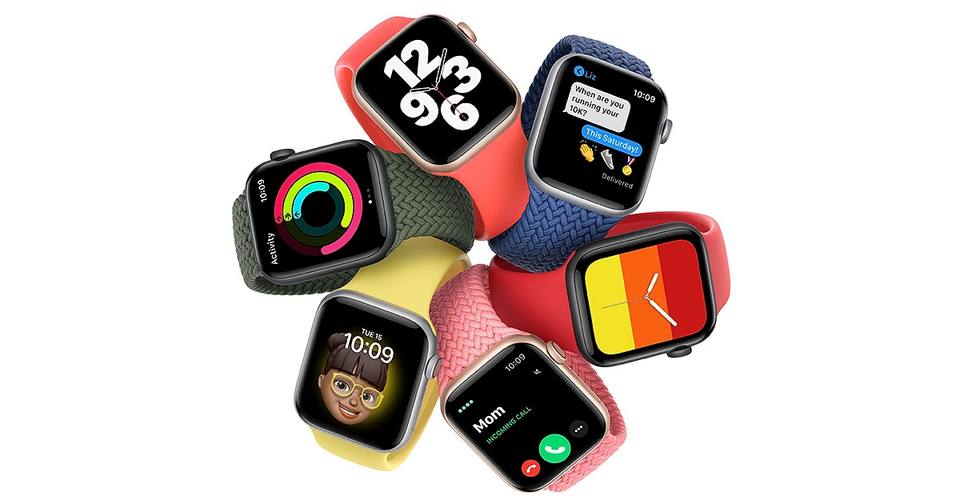
Đầu tiên, hãy thử tắt bớt những thông báo không cần thiết đi nhé. Mặc định, Apple thường có xu hướng chuyển tiếp mọi thông báo từ iPhone sang đồng hồ của chúng ta, và điều này dễ khiến mình bị phân tâm lắm. Tốt nhất là bạn nên tắt hầu hết các cảnh báo này và chỉ giữ lại những thông báo thực sự quan trọng thôi. Một tin nhắn quan trọng từ Slack hay tin nhắn từ một người bạn thân thì đáng để chúng ta chú ý, nhưng một quảng cáo từ Uber thì không cần thiết chút nào phải không? Để làm điều này, bạn chỉ cần mở ứng dụng Watch trên iPhone, vào mục Thông báo, cuộn xuống và tắt hầu hết các ứng dụng đang phản chiếu cảnh báo từ iPhone là xong. Tiện thể, bạn cũng nên cân nhắc để Apple Watch ở chế độ im lặng mọi lúc. Chỉ cần mở Trung tâm điều khiển bằng cách nhấn nút sườn và chạm vào biểu tượng hình chuông để tắt tiếng đồng hồ vĩnh viễn.
Một tính năng mà mình thấy cực kỳ hữu ích và đã trở thành thói quen hàng ngày, đó chính là các cử chỉ cổ tay trên Apple Watch. Ban đầu mình cứ nghĩ đây chỉ là một chiêu trò quảng cáo thôi, nhưng giờ thì mình dùng nó liên tục mỗi ngày. Nếu bạn đang dùng Apple Watch Series 9, Ultra 2, SE 3 hoặc các phiên bản mới hơn, bạn sẽ có hai cử chỉ để khám phá. Thứ nhất là "Chạm hai lần" (Double Tap): nếu bạn chạm hai lần ngón trỏ và ngón cái vào nhau trong không khí, đồng hồ sẽ thực hiện hành động chính đang hiển thị trên màn hình. Điều này có thể là trả lời cuộc gọi, dừng hẹn giờ hoặc kết thúc một buổi tập luyện. Mình dùng tính năng này mọi lúc, ngay cả khi tay mình không bận rộn. Thứ hai là "Lắc cổ tay" (Wrist Flick): bạn có thể lắc cổ tay lên để quay lại một màn hình trên đồng hồ. Đây là một cách đơn giản để thoát khỏi các menu hoặc quay về mặt đồng hồ mà không cần chạm vào màn hình.
Một mẹo khác mà mình đã dùng nhiều năm nay nhưng nhiều người lại không biết vì nó nằm khá sâu trong phần cài đặt, đó là tự động mở khóa máy Mac bằng Apple Watch. Sau khi thiết lập, bạn có thể mở khóa máy Mac tự động chỉ cần đang đeo Apple Watch. Thậm chí, hai thiết bị không cần phải ở cùng một mạng Wi-Fi, nên tính năng này vẫn hoạt động khi bạn đang ở bên ngoài. Để thiết lập, bạn vào Cài đặt hệ thống trên máy Mac, sau đó chọn Touch ID & Mật khẩu. Trong phần Apple Watch, bạn chỉ cần bật tính năng đồng bộ hóa cho Apple Watch của mình. Sau khi xác thực bằng mật khẩu máy Mac, bạn đã sẵn sàng sử dụng rồi đấy. Lần tới khi bạn mở nắp máy Mac, macOS sẽ tự động đăng nhập cho bạn.
Mình từng rất thích tùy chỉnh mặt đồng hồ với đủ loại tính năng phức tạp như hẹn giờ, phím tắt và thời tiết. Nhưng mình chưa bao giờ thực sự hài lòng với việc mọi thứ trông quá lộn xộn khi được cài đặt đầy đủ. Mọi chuyện đã thay đổi khi mình chuyển sang dùng mặt đồng hồ Ảnh và di chuyển tất cả thông tin ngữ cảnh cùng các phím tắt sang tiện ích (widgets). Việc giữ tất cả các chức năng và dữ liệu đó trong một chồng tiện ích có thể thu gọn, thay vì hiển thị tất cả cùng lúc trên màn hình, trông gọn gàng và đẹp mắt hơn rất nhiều. Để tự mình trải nghiệm, bạn hãy cuộn bằng Digital Crown hoặc vuốt lên trên mặt đồng hồ để truy cập các tiện ích. Cuộn xuống dưới cùng và chạm vào nút Sửa để bắt đầu tùy chỉnh chồng tiện ích của mình. Bạn có thể thêm ba phím tắt ứng dụng vào tiện ích trên cùng. Mình thường dùng cho các buổi tập luyện, pin và hẹn giờ nhanh. Sau đó, mình có các tiện ích riêng cho Vòng hoạt động, Thời tiết, Phím tắt, Giấc ngủ và nhiều thứ khác nữa. Bạn có thể ghim các tiện ích theo thứ tự mình muốn, và watchOS cũng sẽ tự động đề xuất các tiện ích liên quan tùy thuộc vào cách bạn sử dụng.
Khi bạn đã chuyển các tương tác ứng dụng sang tiện ích, các mặt đồng hồ của bạn bỗng trở nên linh hoạt hơn rất nhiều. Hãy dành chút thời gian để tạo và tùy chỉnh hai đến ba mặt đồng hồ mà bạn có thể chuyển đổi tùy thích. Việc này rất dễ dàng thực hiện bất cứ lúc nào: chỉ cần vuốt từ cạnh trái hoặc phải để thay đổi mặt đồng hồ. Việc tạo và tùy chỉnh mặt đồng hồ thực ra dễ hơn trên ứng dụng Watch trên iPhone. Thậm chí, đó là nơi duy nhất bạn có thể thiết lập mặt đồng hồ yêu thích của mình: mặt đồng hồ Ảnh. Mặt đồng hồ này sẽ luân phiên hiển thị ảnh của vợ mình, ảnh thiên nhiên và ảnh phong cảnh đô thị, mang đến cho mình một lựa chọn mới mẻ mỗi ngày. Mình rất thích mặt đồng hồ này. Bạn cũng có thể tạo một mặt đồng hồ để theo dõi thể dục và các chế độ tập luyện, cùng một mặt đồng hồ đơn giản để sử dụng hàng ngày. (Những mặt đồng hồ yêu thích của mình ở đây là Typograph và Meridian).
Trong gần một thập kỷ, chúng ta không thể chỉnh sửa Vòng hoạt động của mình. Nếu bạn bị ốm hoặc chỉ muốn có một ngày nghỉ ngơi, bạn sẽ mất chuỗi tập luyện của mình. Điều này, tất nhiên, không phải là cách tiếp cận lành mạnh nhất đối với việc tập thể dục. Tuy nhiên, kể từ watchOS 11 năm ngoái, bạn đã có tùy chọn tạm dừng hoặc thay đổi Vòng hoạt động của mình. Bạn có thể làm điều này từ ứng dụng Thể dục trên iPhone, điều này dễ dàng hơn một chút so với việc sử dụng trực tiếp Apple Watch. Từ ứng dụng Thể dục, chạm vào Vòng hoạt động, sau đó cuộn xuống, bạn sẽ thấy Thay đổi mục tiêu và Tạm dừng vòng. Chọn tùy chọn phù hợp để bắt đầu nhé.
Nếu bạn đang dùng Apple TV, chắc hẳn bạn biết việc làm mất điều khiển từ xa dễ dàng đến mức nào. Bạn có thể đã quen thuộc với tính năng điều khiển từ xa của Apple TV trên iPhone, nhưng tính năng tương tự cũng có trên Apple Watch đấy. Bạn sẽ cần tìm ứng dụng Điều khiển từ xa trong danh sách ứng dụng, sau đó chọn Apple TV của mình. Nó sẽ xuất hiện miễn là Apple TV đang ở cùng mạng với đồng hồ của bạn và ở gần. Từ đây, bạn có thể sử dụng các cử chỉ vuốt và nút để điều khiển phát lại trên TV của mình.
Trên Apple Watch, chế độ im lặng và mức âm lượng báo thức thường đi đôi với nhau, không giống như trên iPhone. Nhưng gần đây, Apple đã thêm một tính năng cho phép bạn "phá vỡ chế độ im lặng" cho một báo thức cụ thể, chỉ là nó không được bật mặc định cho tất cả các báo thức. Để thiết lập, bạn mở một báo thức từ ứng dụng Báo thức, vào menu Sửa báo thức, cuộn xuống và bật "Phá vỡ chế độ im lặng" là được.
Các chế độ Tập trung (Focuses) trên iPhone cực kỳ mạnh mẽ và thường bị đánh giá thấp. Mọi thứ sẽ trở nên thú vị hơn rất nhiều khi bạn kết hợp Apple Watch vào. Mỗi chế độ Tập trung có thể có một mặt đồng hồ riêng liên kết với nó, vì vậy bạn có thể có một mặt đồng hồ khác cho chế độ Tập trung làm việc, một mặt khác cho chế độ Tập trung cá nhân và một mặt đồng hồ thể dục cho chế độ Tập trung tập luyện của mình. Bạn chỉ cần vào Cài đặt > Tập trung để tùy chỉnh hoặc tạo bất kỳ chế độ Tập trung nào.
Cuối cùng, Apple Watch của bạn còn có tính năng theo dõi giấc ngủ tích hợp sẵn nữa đấy. Để sử dụng, bạn có thể vào ứng dụng Ngủ trên Apple Watch và tạo lịch trình ngủ, hoặc đơn giản là chuyển sang chế độ Tập trung Ngủ. Khi bạn ở chế độ ngủ, đồng hồ của bạn sẽ tự động tối và im lặng, vì vậy bạn sẽ không bị làm phiền bởi bất kỳ thông báo nào. Với watchOS 26, Apple Watch của bạn giờ đây còn cung cấp cho bạn điểm số giấc ngủ, mang lại nhiều thông tin chi tiết hơn về thói quen ngủ của bạn. Mình đã sử dụng chế độ Ngủ này trong năm qua với Apple Watch Series 10 của mình và mình đã nhận được rất nhiều lợi ích từ tính năng theo dõi giấc ngủ này rồi.
Đầu tiên, hãy thử tắt bớt những thông báo không cần thiết đi nhé. Mặc định, Apple thường có xu hướng chuyển tiếp mọi thông báo từ iPhone sang đồng hồ của chúng ta, và điều này dễ khiến mình bị phân tâm lắm. Tốt nhất là bạn nên tắt hầu hết các cảnh báo này và chỉ giữ lại những thông báo thực sự quan trọng thôi. Một tin nhắn quan trọng từ Slack hay tin nhắn từ một người bạn thân thì đáng để chúng ta chú ý, nhưng một quảng cáo từ Uber thì không cần thiết chút nào phải không? Để làm điều này, bạn chỉ cần mở ứng dụng Watch trên iPhone, vào mục Thông báo, cuộn xuống và tắt hầu hết các ứng dụng đang phản chiếu cảnh báo từ iPhone là xong. Tiện thể, bạn cũng nên cân nhắc để Apple Watch ở chế độ im lặng mọi lúc. Chỉ cần mở Trung tâm điều khiển bằng cách nhấn nút sườn và chạm vào biểu tượng hình chuông để tắt tiếng đồng hồ vĩnh viễn.
Một tính năng mà mình thấy cực kỳ hữu ích và đã trở thành thói quen hàng ngày, đó chính là các cử chỉ cổ tay trên Apple Watch. Ban đầu mình cứ nghĩ đây chỉ là một chiêu trò quảng cáo thôi, nhưng giờ thì mình dùng nó liên tục mỗi ngày. Nếu bạn đang dùng Apple Watch Series 9, Ultra 2, SE 3 hoặc các phiên bản mới hơn, bạn sẽ có hai cử chỉ để khám phá. Thứ nhất là "Chạm hai lần" (Double Tap): nếu bạn chạm hai lần ngón trỏ và ngón cái vào nhau trong không khí, đồng hồ sẽ thực hiện hành động chính đang hiển thị trên màn hình. Điều này có thể là trả lời cuộc gọi, dừng hẹn giờ hoặc kết thúc một buổi tập luyện. Mình dùng tính năng này mọi lúc, ngay cả khi tay mình không bận rộn. Thứ hai là "Lắc cổ tay" (Wrist Flick): bạn có thể lắc cổ tay lên để quay lại một màn hình trên đồng hồ. Đây là một cách đơn giản để thoát khỏi các menu hoặc quay về mặt đồng hồ mà không cần chạm vào màn hình.
Một mẹo khác mà mình đã dùng nhiều năm nay nhưng nhiều người lại không biết vì nó nằm khá sâu trong phần cài đặt, đó là tự động mở khóa máy Mac bằng Apple Watch. Sau khi thiết lập, bạn có thể mở khóa máy Mac tự động chỉ cần đang đeo Apple Watch. Thậm chí, hai thiết bị không cần phải ở cùng một mạng Wi-Fi, nên tính năng này vẫn hoạt động khi bạn đang ở bên ngoài. Để thiết lập, bạn vào Cài đặt hệ thống trên máy Mac, sau đó chọn Touch ID & Mật khẩu. Trong phần Apple Watch, bạn chỉ cần bật tính năng đồng bộ hóa cho Apple Watch của mình. Sau khi xác thực bằng mật khẩu máy Mac, bạn đã sẵn sàng sử dụng rồi đấy. Lần tới khi bạn mở nắp máy Mac, macOS sẽ tự động đăng nhập cho bạn.
Mình từng rất thích tùy chỉnh mặt đồng hồ với đủ loại tính năng phức tạp như hẹn giờ, phím tắt và thời tiết. Nhưng mình chưa bao giờ thực sự hài lòng với việc mọi thứ trông quá lộn xộn khi được cài đặt đầy đủ. Mọi chuyện đã thay đổi khi mình chuyển sang dùng mặt đồng hồ Ảnh và di chuyển tất cả thông tin ngữ cảnh cùng các phím tắt sang tiện ích (widgets). Việc giữ tất cả các chức năng và dữ liệu đó trong một chồng tiện ích có thể thu gọn, thay vì hiển thị tất cả cùng lúc trên màn hình, trông gọn gàng và đẹp mắt hơn rất nhiều. Để tự mình trải nghiệm, bạn hãy cuộn bằng Digital Crown hoặc vuốt lên trên mặt đồng hồ để truy cập các tiện ích. Cuộn xuống dưới cùng và chạm vào nút Sửa để bắt đầu tùy chỉnh chồng tiện ích của mình. Bạn có thể thêm ba phím tắt ứng dụng vào tiện ích trên cùng. Mình thường dùng cho các buổi tập luyện, pin và hẹn giờ nhanh. Sau đó, mình có các tiện ích riêng cho Vòng hoạt động, Thời tiết, Phím tắt, Giấc ngủ và nhiều thứ khác nữa. Bạn có thể ghim các tiện ích theo thứ tự mình muốn, và watchOS cũng sẽ tự động đề xuất các tiện ích liên quan tùy thuộc vào cách bạn sử dụng.
Khi bạn đã chuyển các tương tác ứng dụng sang tiện ích, các mặt đồng hồ của bạn bỗng trở nên linh hoạt hơn rất nhiều. Hãy dành chút thời gian để tạo và tùy chỉnh hai đến ba mặt đồng hồ mà bạn có thể chuyển đổi tùy thích. Việc này rất dễ dàng thực hiện bất cứ lúc nào: chỉ cần vuốt từ cạnh trái hoặc phải để thay đổi mặt đồng hồ. Việc tạo và tùy chỉnh mặt đồng hồ thực ra dễ hơn trên ứng dụng Watch trên iPhone. Thậm chí, đó là nơi duy nhất bạn có thể thiết lập mặt đồng hồ yêu thích của mình: mặt đồng hồ Ảnh. Mặt đồng hồ này sẽ luân phiên hiển thị ảnh của vợ mình, ảnh thiên nhiên và ảnh phong cảnh đô thị, mang đến cho mình một lựa chọn mới mẻ mỗi ngày. Mình rất thích mặt đồng hồ này. Bạn cũng có thể tạo một mặt đồng hồ để theo dõi thể dục và các chế độ tập luyện, cùng một mặt đồng hồ đơn giản để sử dụng hàng ngày. (Những mặt đồng hồ yêu thích của mình ở đây là Typograph và Meridian).
Trong gần một thập kỷ, chúng ta không thể chỉnh sửa Vòng hoạt động của mình. Nếu bạn bị ốm hoặc chỉ muốn có một ngày nghỉ ngơi, bạn sẽ mất chuỗi tập luyện của mình. Điều này, tất nhiên, không phải là cách tiếp cận lành mạnh nhất đối với việc tập thể dục. Tuy nhiên, kể từ watchOS 11 năm ngoái, bạn đã có tùy chọn tạm dừng hoặc thay đổi Vòng hoạt động của mình. Bạn có thể làm điều này từ ứng dụng Thể dục trên iPhone, điều này dễ dàng hơn một chút so với việc sử dụng trực tiếp Apple Watch. Từ ứng dụng Thể dục, chạm vào Vòng hoạt động, sau đó cuộn xuống, bạn sẽ thấy Thay đổi mục tiêu và Tạm dừng vòng. Chọn tùy chọn phù hợp để bắt đầu nhé.
Nếu bạn đang dùng Apple TV, chắc hẳn bạn biết việc làm mất điều khiển từ xa dễ dàng đến mức nào. Bạn có thể đã quen thuộc với tính năng điều khiển từ xa của Apple TV trên iPhone, nhưng tính năng tương tự cũng có trên Apple Watch đấy. Bạn sẽ cần tìm ứng dụng Điều khiển từ xa trong danh sách ứng dụng, sau đó chọn Apple TV của mình. Nó sẽ xuất hiện miễn là Apple TV đang ở cùng mạng với đồng hồ của bạn và ở gần. Từ đây, bạn có thể sử dụng các cử chỉ vuốt và nút để điều khiển phát lại trên TV của mình.
Trên Apple Watch, chế độ im lặng và mức âm lượng báo thức thường đi đôi với nhau, không giống như trên iPhone. Nhưng gần đây, Apple đã thêm một tính năng cho phép bạn "phá vỡ chế độ im lặng" cho một báo thức cụ thể, chỉ là nó không được bật mặc định cho tất cả các báo thức. Để thiết lập, bạn mở một báo thức từ ứng dụng Báo thức, vào menu Sửa báo thức, cuộn xuống và bật "Phá vỡ chế độ im lặng" là được.
Các chế độ Tập trung (Focuses) trên iPhone cực kỳ mạnh mẽ và thường bị đánh giá thấp. Mọi thứ sẽ trở nên thú vị hơn rất nhiều khi bạn kết hợp Apple Watch vào. Mỗi chế độ Tập trung có thể có một mặt đồng hồ riêng liên kết với nó, vì vậy bạn có thể có một mặt đồng hồ khác cho chế độ Tập trung làm việc, một mặt khác cho chế độ Tập trung cá nhân và một mặt đồng hồ thể dục cho chế độ Tập trung tập luyện của mình. Bạn chỉ cần vào Cài đặt > Tập trung để tùy chỉnh hoặc tạo bất kỳ chế độ Tập trung nào.
Cuối cùng, Apple Watch của bạn còn có tính năng theo dõi giấc ngủ tích hợp sẵn nữa đấy. Để sử dụng, bạn có thể vào ứng dụng Ngủ trên Apple Watch và tạo lịch trình ngủ, hoặc đơn giản là chuyển sang chế độ Tập trung Ngủ. Khi bạn ở chế độ ngủ, đồng hồ của bạn sẽ tự động tối và im lặng, vì vậy bạn sẽ không bị làm phiền bởi bất kỳ thông báo nào. Với watchOS 26, Apple Watch của bạn giờ đây còn cung cấp cho bạn điểm số giấc ngủ, mang lại nhiều thông tin chi tiết hơn về thói quen ngủ của bạn. Mình đã sử dụng chế độ Ngủ này trong năm qua với Apple Watch Series 10 của mình và mình đã nhận được rất nhiều lợi ích từ tính năng theo dõi giấc ngủ này rồi.