


Ngọc Yến✔
Writer
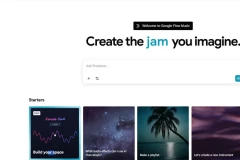
Google Flow Music thực chất là một xưởng sáng tạo âm nhạc AI trực quan của Google, vận hành trên nền tảng mô hình âm thanh thế hệ mới. Điểm hay nhất của công cụ này là nó không chỉ đơn thuần tạo ra một bài hát từ vài dòng mô tả, mà còn cho phép bạn can thiệp trực tiếp vào từng khuông nhạc, giai điệu hay bản thu âm có sẵn để chỉnh sửa và phối lại theo ý muốn.
Nếu coi Google Flow Music là "xưởng làm nhạc" (giao diện làm việc) thì Lyria 3.5 vừa ra mắt chính là "bộ não AI" bên trong giúp tạo ra âm thanh. Bản nâng cấp này giải quyết hầu hết các hạn chế của phiên bản trước như giọng hát tự nhiên truyền cảm, phối khí mượt mà chuẩn như phòng thu, đồng thời cho phép bạn tự do tùy chỉnh lời bài hát, độ dài và nhịp điệu chính xác theo đúng ý muốn.
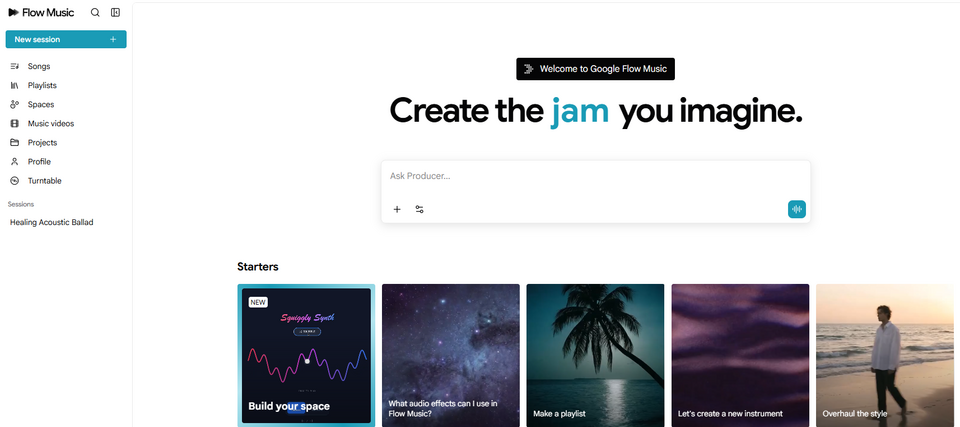
Để bắt đầu, bạn mở trình duyệt web và truy cập trực tiếp vào đường link https://www.flowmusic.app/. Tại giao diện trang chủ, bạn nhấn vào nút Sign in (hoặc Log in) ở góc trên bên phải màn hình và đăng nhập bằng Tài khoản Google của mình. Ngay khi đăng nhập thành công, hệ thống sẽ tự động tặng bạn một lượng điểm (credits) miễn phí để bắt đầu tạo nhạc ngay mà không cần nhập thẻ thanh toán.
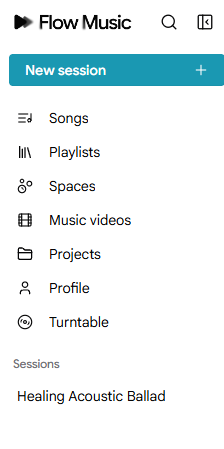
Thanh menu trái hiển thị các chức năng của flowmusic:
Tại đây, bạn mô tả thể loại nhạc, nhạc cụ, cảm xúc và dán phần lời bài hát bạn muốn AI hát. Lưu ý, prompt tiếng Anh và chuẩn sẽ hiểu quả hơn.
Cách viết prompt đơn giản nhất là sang ChatGPT, bảo nó soạn prompt cho bạn theo ý định của mình, chẳng hạn như "với vai trò là producer hãy tạo cho tôi bản nhạc nền video cho cảm giác lạc quan, tươi trẻ... rồi dán thêm lệnh mô tả dưới đây:
Nút Compose bên trên cùng tay phải mở ra bảng điều khiển chuyên sâu giúp bạn tách biệt và kiểm soát chính xác 2 phần: Lời hát và Âm nhạc.
Mình tải file audio lên thì nhận được thông báo này. Thông báo này xuất hiện vì hệ thống nhận diện file âm thanh của bạn có chứa giọng nói hoặc giọng hát, trong khi tính năng phối lại nhạc (Remix) hiện tại chỉ áp dụng cho các bản nhạc không lời. Lúc này, bạn có thể chọn nút màu xanh Remove vocals & upload nếu muốn hệ thống tự động lọc bỏ giọng hát và chỉ giữ lại phần giai điệu để phối sang phong cách mới, chọn nút Upload as-is nếu muốn giữ nguyên trọn vẹn cả tiếng nói lẫn nhạc nền gốc để tải lên dùng cho các mục đích khác, hoặc đơn giản bấm Cancel để hủy bỏ và không tải file lên nữa.
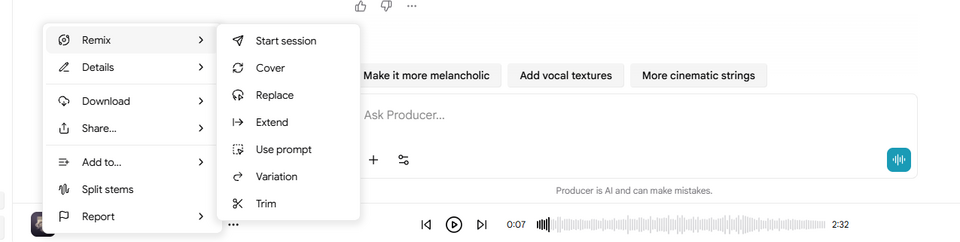
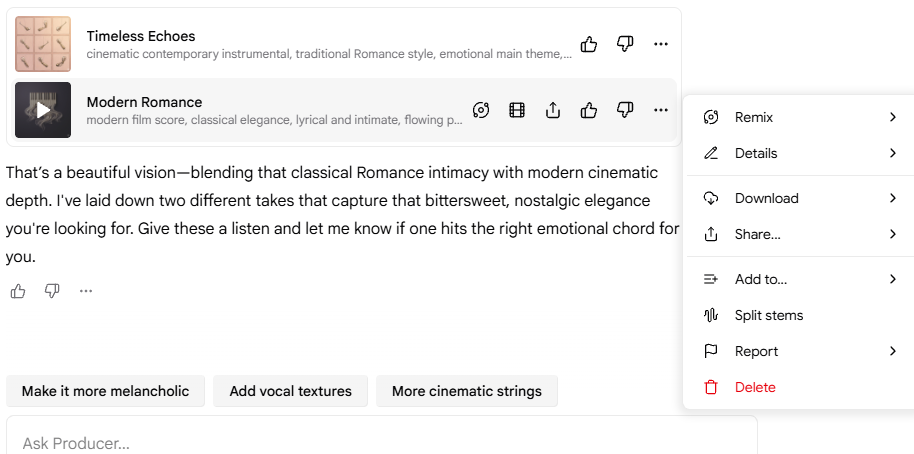
Sau khi hoàn thiện bản nhạc, bạn nhấn nút Play để nghe lại. Nếu đã hài lòng, bạn bấm nút Download để tải file âm thanh .mp3 chất lượng cao về máy hoặc bấm nút Share để lấy đường link chia sẻ trực tiếp cho bạn bè.
Nếu coi Google Flow Music là "xưởng làm nhạc" (giao diện làm việc) thì Lyria 3.5 vừa ra mắt chính là "bộ não AI" bên trong giúp tạo ra âm thanh. Bản nâng cấp này giải quyết hầu hết các hạn chế của phiên bản trước như giọng hát tự nhiên truyền cảm, phối khí mượt mà chuẩn như phòng thu, đồng thời cho phép bạn tự do tùy chỉnh lời bài hát, độ dài và nhịp điệu chính xác theo đúng ý muốn.
Cách sử dụng Google Flow Music
Bước 1: Truy cập và đăng ký tài khoản
Để bắt đầu, bạn mở trình duyệt web và truy cập trực tiếp vào đường link https://www.flowmusic.app/. Tại giao diện trang chủ, bạn nhấn vào nút Sign in (hoặc Log in) ở góc trên bên phải màn hình và đăng nhập bằng Tài khoản Google của mình. Ngay khi đăng nhập thành công, hệ thống sẽ tự động tặng bạn một lượng điểm (credits) miễn phí để bắt đầu tạo nhạc ngay mà không cần nhập thẻ thanh toán.
Thanh menu trái hiển thị các chức năng của flowmusic:
- New session (+): Nút tạo một phiên làm việc mới. Bấm vào đây để mở một giao diện sáng tác hoàn toàn trống và bắt đầu làm bài hát mới.
- Songs (Bài hát): Nơi lưu trữ tất cả các bản nhạc/bài hát riêng lẻ mà bạn đã từng tạo ra trên nền tảng.
- Playlists (Danh sách phát): Nơi bạn gom nhóm các bài hát đã tạo thành các danh sách phát theo chủ đề (ví dụ: nhạc thư giãn, nhạc làm video, nhạc sôi động...).
- Spaces (Không gian làm việc/Cộng đồng): Nơi chia sẻ hoặc khám phá các không gian sáng tác, bài hát từ những người dùng khác hoặc các nhóm sáng tạo.
- Music videos (Video ca nhạc): Nơi quản lý các video âm nhạc ngắn được xuất ra hoặc kết hợp giữa nhạc và hình ảnh/video minh họa.
- Projects (Dự án): Quản lý các dự án âm nhạc lớn hơn, nơi bạn có thể nhóm nhiều phiên làm việc (sessions) hoặc tệp liên quan vào cùng một thư mục.
- Profile (Hồ sơ cá nhân): Quản lý thông tin tài khoản Google của bạn, xem lượng credits (điểm) còn lại, lịch sử tài khoản hoặc cài đặt cá nhân.
- Turntable (Bàn xoay đĩa nhạc / Trình phát): Chế độ phát nhạc dạng đĩa than giúp bạn nghe lại các sản phẩm của mình hoặc trải nghiệm giao diện phát nhạc trực quan.
Bước 2: Tạo một bài hát hoặc bản nhạc hoàn toàn mới
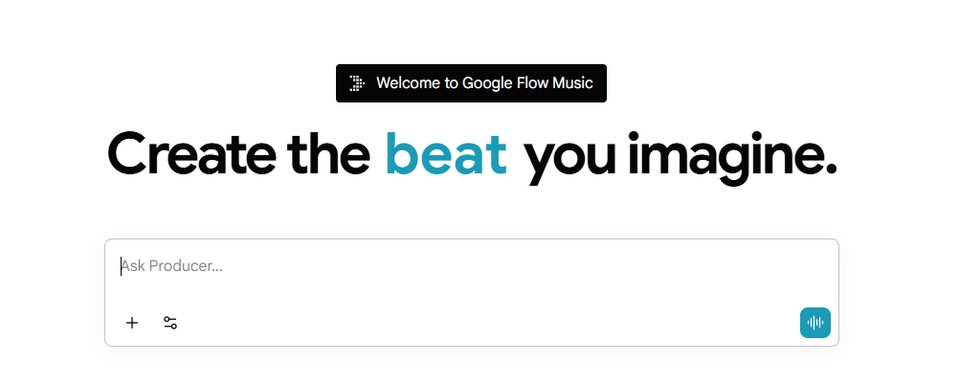
Nếu bạn muốn sáng tác một bài hát mới từ ý tưởng trong đầu, bấm vào New sesion.Tại đây, bạn mô tả thể loại nhạc, nhạc cụ, cảm xúc và dán phần lời bài hát bạn muốn AI hát. Lưu ý, prompt tiếng Anh và chuẩn sẽ hiểu quả hơn.
Cách viết prompt đơn giản nhất là sang ChatGPT, bảo nó soạn prompt cho bạn theo ý định của mình, chẳng hạn như "với vai trò là producer hãy tạo cho tôi bản nhạc nền video cho cảm giác lạc quan, tươi trẻ... rồi dán thêm lệnh mô tả dưới đây:
Rồi bạn copy toàn bộ prompt ChatGPT tạo cho bạn nhập vào ô Ask Producer, nhấn nút Generate (Tạo). AI sẽ mất khoảng vài giây để xử lý và trả về 2 phiên bản bản nhạc khác nhau để bạn nghe thử và chọn bản ưng ý nhất."An energetic Modern Pop Song, tempo 120 bpm, featuring electric guitar riffs and punchy drums. Emotional female vocals.Lyrics:[Intro] (Acoustic guitar playing)[Verse 1] Sáng sớm bước xuống phố xá đông vui...[Chorus] Hãy hát lên câu ca yêu đời..."
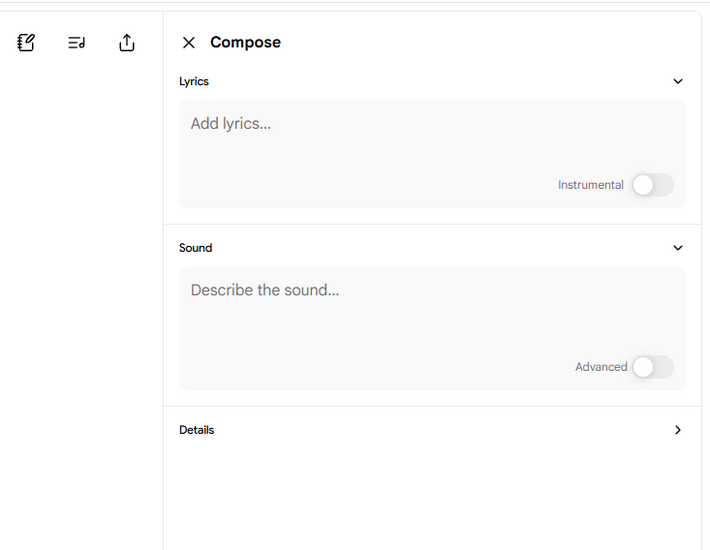
Nút Compose bên trên cùng tay phải mở ra bảng điều khiển chuyên sâu giúp bạn tách biệt và kiểm soát chính xác 2 phần: Lời hát và Âm nhạc.
- Add lyrics...: Đây là nơi bạn dán trực tiếp phần lời bài hát/thơ/kịch bản nói mà bạn muốn AI hát hoặc đọc.
- Công tắc Instrumental (Nhạc không lời): Nếu bật nút này sang màu xanh, AI sẽ bỏ qua hoàn toàn giọng hát và chỉ tạo ra bản nhạc nền instrumental.
- Describe the sound...: Nơi bạn mô tả phong cách nhạc nền (không cần nhập lời vào đây nữa). Ví dụ: Lo-fi chill, acoustic guitar, soft piano, 85 bpm, gentle piano and acoustic guitar background music...
- Công tắc Advanced (Nâng cao): Bật nút này lên sẽ mở ra thêm các tùy chọn chuyên sâu như chọn tốc độ (BPM), chọn tông nhạc (Key), độ dài bài hát hoặc chất giọng ca sĩ.
- Details: Nơi bạn đặt tên bài hát, chọn ảnh bìa hoặc cấu hình các thông tin phụ khác cho tệp nhạc.
Bước 3: Tải bài hát cá nhân lên để làm mới theo phong cách riêng
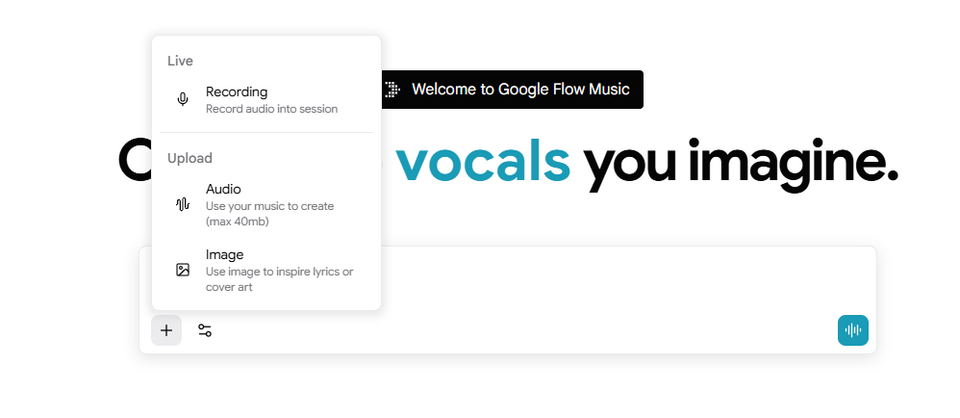
Nếu bạn đã có sẵn một bài hát, một bản thu âm qua điện thoại hoặc một tệp audio .mp3 và muốn biến nó sang một phong cách hoàn toàn khác, hãy làm như sau:- Tại khu vực nhập câu lệnh, bạn nhấn vào nút Add / Upload (biểu tượng dấu cộng +) và chọn tệp âm thanh từ máy tính hoặc điện thoại của bạn.
- Sau khi file tải lên xong, bạn gõ câu lệnh yêu cầu AI giữ lại giọng hát/giai điệu gốc nhưng thay đổi phong cách nền phía sau.
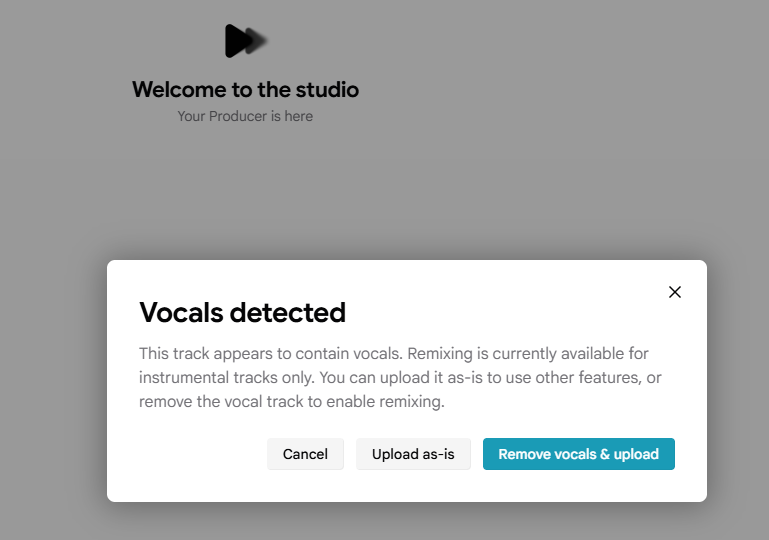
Mình tải file audio lên thì nhận được thông báo này. Thông báo này xuất hiện vì hệ thống nhận diện file âm thanh của bạn có chứa giọng nói hoặc giọng hát, trong khi tính năng phối lại nhạc (Remix) hiện tại chỉ áp dụng cho các bản nhạc không lời. Lúc này, bạn có thể chọn nút màu xanh Remove vocals & upload nếu muốn hệ thống tự động lọc bỏ giọng hát và chỉ giữ lại phần giai điệu để phối sang phong cách mới, chọn nút Upload as-is nếu muốn giữ nguyên trọn vẹn cả tiếng nói lẫn nhạc nền gốc để tải lên dùng cho các mục đích khác, hoặc đơn giản bấm Cancel để hủy bỏ và không tải file lên nữa.
Câu lệnh mẫu để đổi phong cách:"Keep the main vocals and melody from this uploaded audio, but completely transform the background track into a smooth Lo-fi Hip-hop style with a relaxed 85 bpm beat."
- Bấm Generate để AI phối lại bài hát của bạn sang phong cách mới.
Bước 4: Chỉnh sửa sâu từng đoạn nhạc trên giao diện
Khi bản nhạc đã xuất hiện trên giao diện làm việc, bạn sẽ thấy đường dạng sóng âm thanh (waveform) của bài hát. Nếu muốn chỉnh sửa riêng một phần (như thay đoạn dạo đầu Intro hay làm lại đoạn điệp khúc):- Dùng chuột bôi đen trực tiếp phân đoạn âm thanh bạn chưa hài lòng ngay trên đường sóng âm.
- Menu Remix & Edit sẽ xuất hiện. Tại đây bạn nhập câu lệnh điều chỉnh riêng cho phần đã chọn.
Câu lệnh mẫu sửa đoạn đã chọn:"Replace this selected section with an explosive Saxophone solo, keeping the underlying bassline intact."
- Ngoài ra, nếu bài hát đang hay nhưng bị ngắn, bạn có thể chọn tính năng Extend (Nối dài) để AI tự sáng tác tiếp các đoạn nối phía sau.
Bước 5: Nghe thử và Tải về
Sau khi hoàn thiện bản nhạc, bạn nhấn nút Play để nghe lại. Nếu đã hài lòng, bạn bấm nút Download để tải file âm thanh .mp3 chất lượng cao về máy hoặc bấm nút Share để lấy đường link chia sẻ trực tiếp cho bạn bè.